 Aniv AI
選擇需要處理的圖片
將 JPG、PNG 或 WebP 拖入預覽區,或從裝置中選擇圖片。先檢查原圖;選圖不會自動開始處理。
把雜亂的照片變成乾淨、可複用的素材。分離人物、商品或道具,對比摳圖效果,下載透明 PNG,用於平面設計、商品展示或短劇創作。
 原圖
原圖拖拽圖片到此處,或點選選擇檔案
從雜亂背景中分離人物、商品與物體,先預覽摳圖效果,再儲存圖片。
匯出格式
每張圖片 40 積分,調整模糊強度不額外扣費。
選擇一張圖片,開始編輯。
從原始照片到透明素材,只需三個步驟。何時開始處理、何時儲存,都由你決定。
將 JPG、PNG 或 WebP 拖入預覽區,或從裝置中選擇圖片。先檢查原圖;選圖不會自動開始處理。
點選處理按鈕,讓 AI 將主體與背景分離。在對比預覽中檢查輪廓、髮絲及細節。主體清楚、光線充足的照片通常能提供更好的摳圖依據。
滿意後點擊下載,將圖片用於商品詳情、頭像設計、影片封面、簡報或短劇資產。頁面不會自動下載檔案。
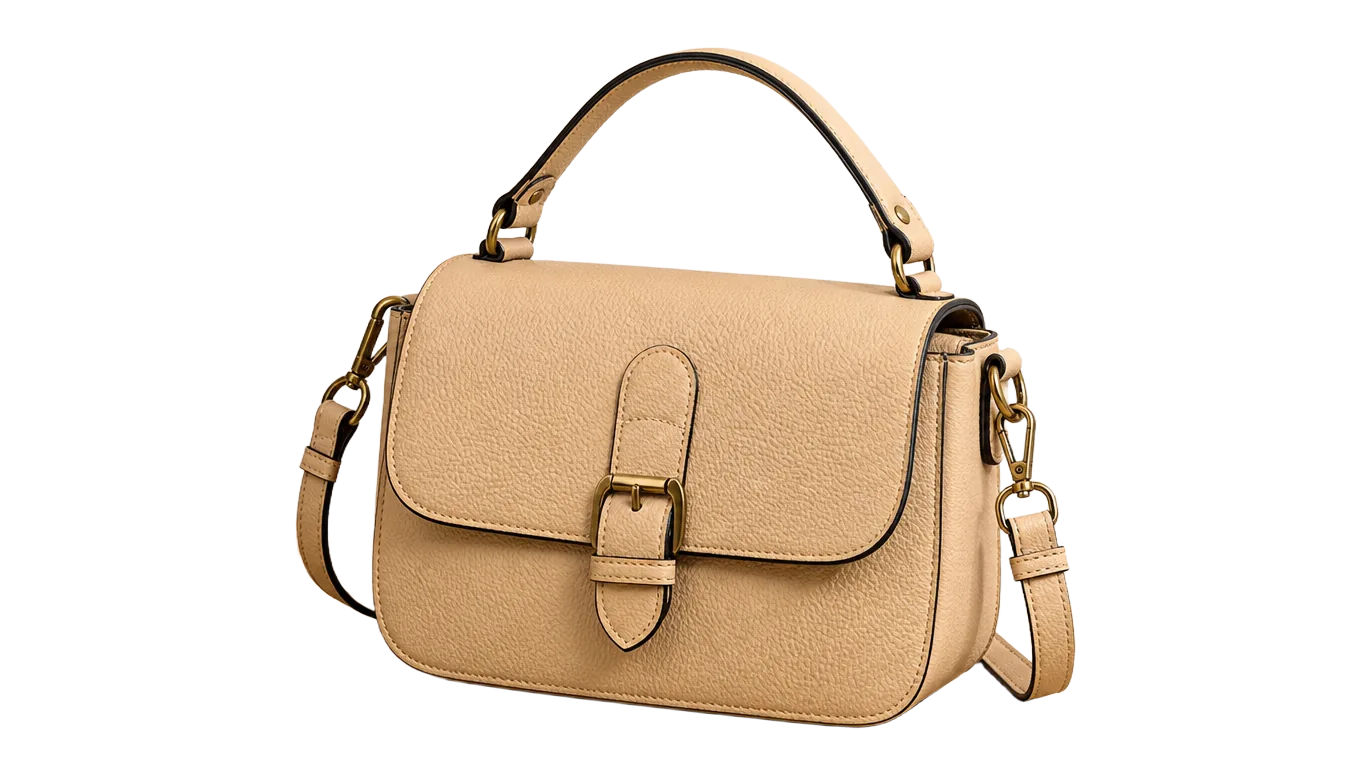
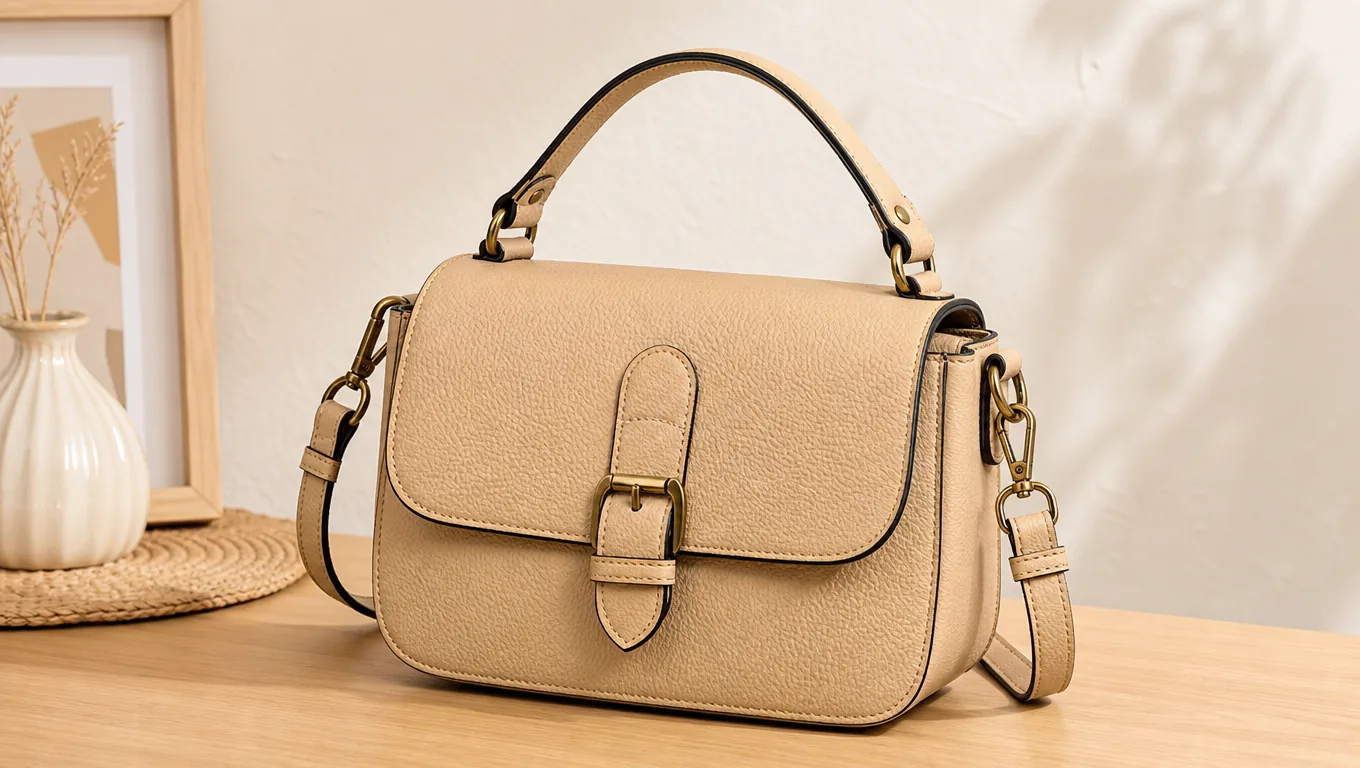
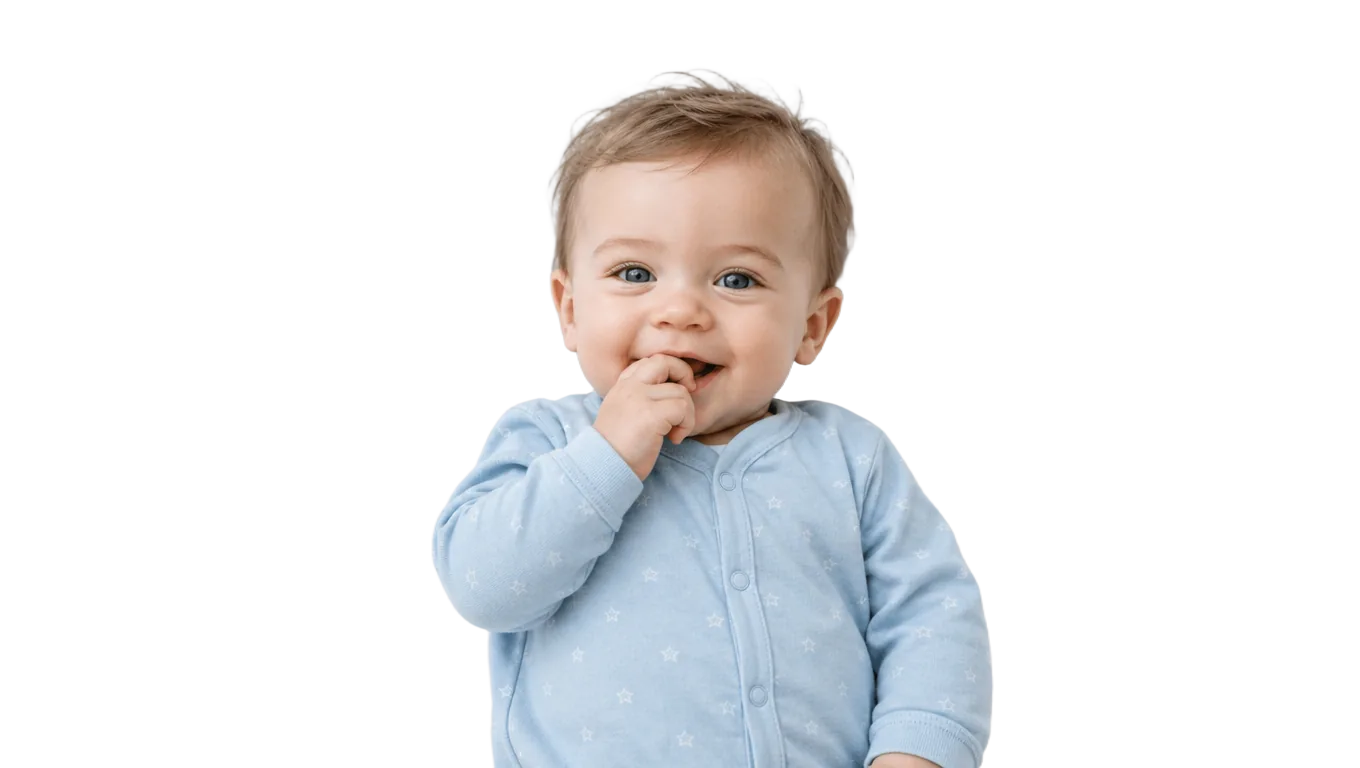
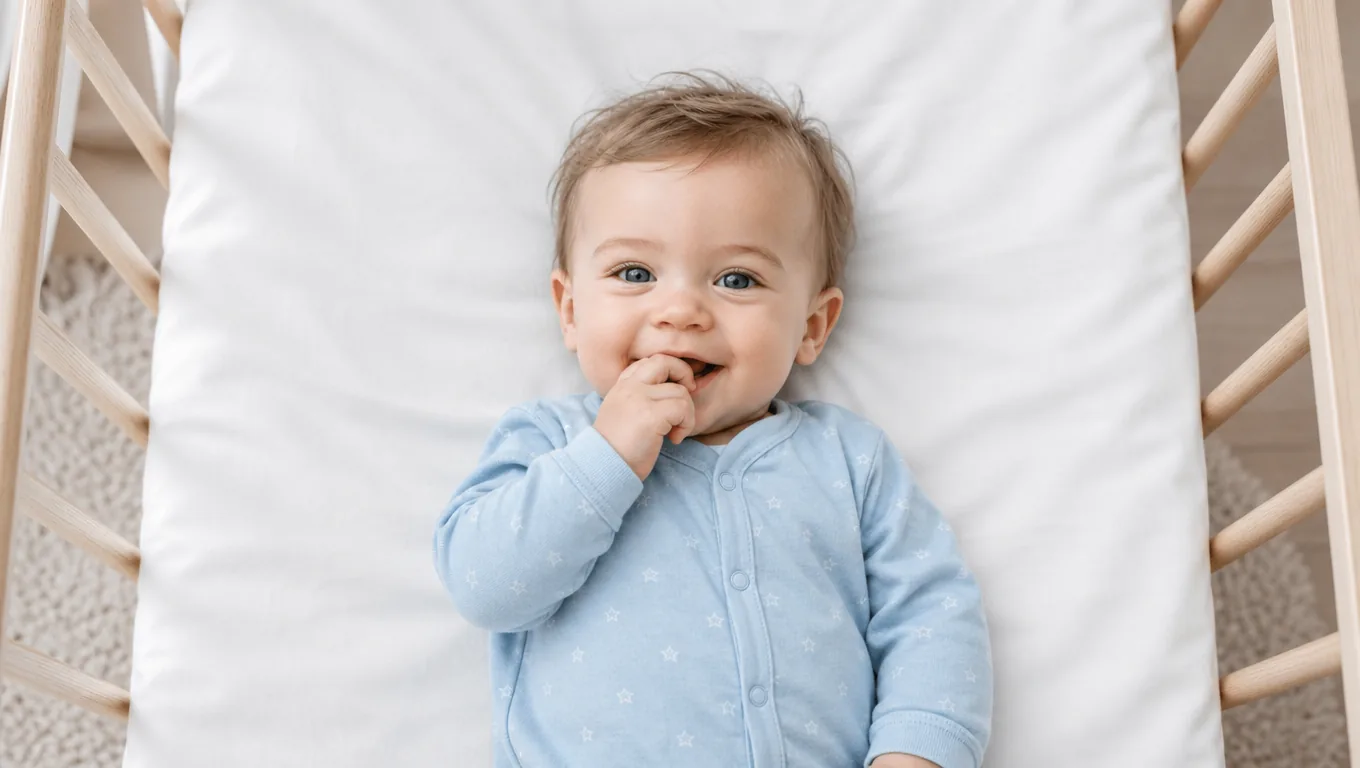
下面四張都是真實結果,拖動滑塊自己看邊緣——摳圖好不好,只有這些地方能說了算。
原圖摳圖結果皮革包邊、黃銅釦和提手下面的鏤空,是摳圖最容易糊掉或者被填實的地方。拖動上面的滑塊看一眼這幾處——換成你自己的商品照,也該先看這裡。
 原圖摳圖結果
嬰兒的胎髮壓在白色床品上,顏色幾乎一樣。結果保留的是一根根髮絲的半透明過渡,而不是沿著頭頂切出一條硬邊。
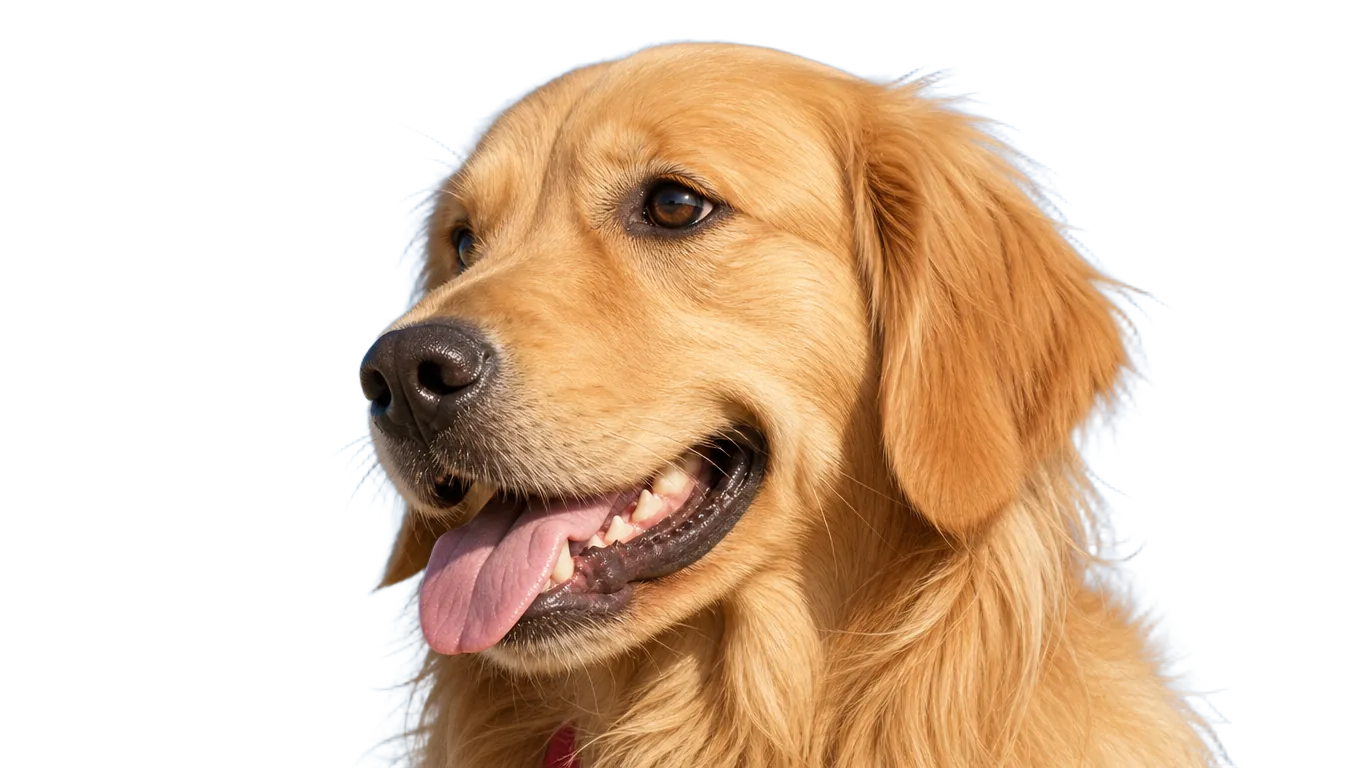
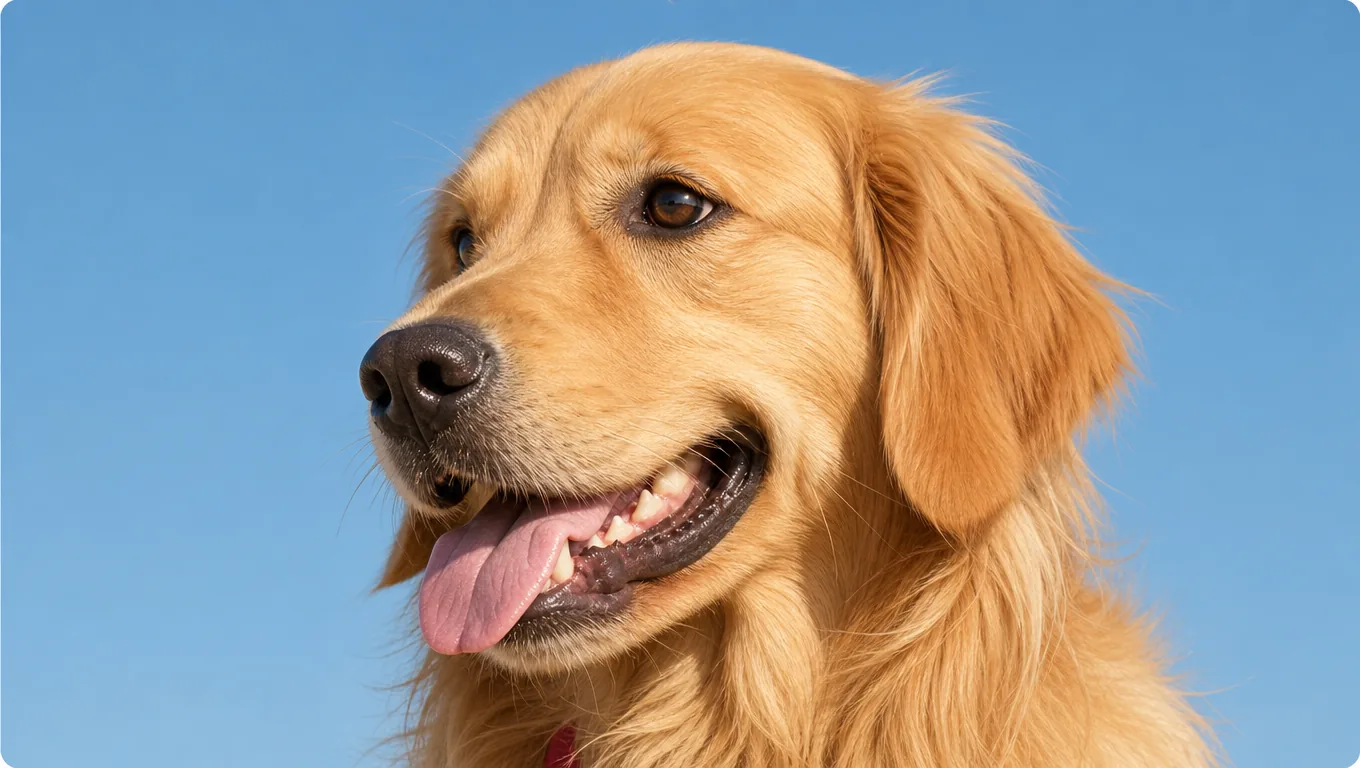 原圖摳圖結果
金毛的耳後和胸口全是飄起來的長毛。這類主體最能看出工具是真的在做 alpha 摳圖,還是隻沿輪廓畫了一圈。
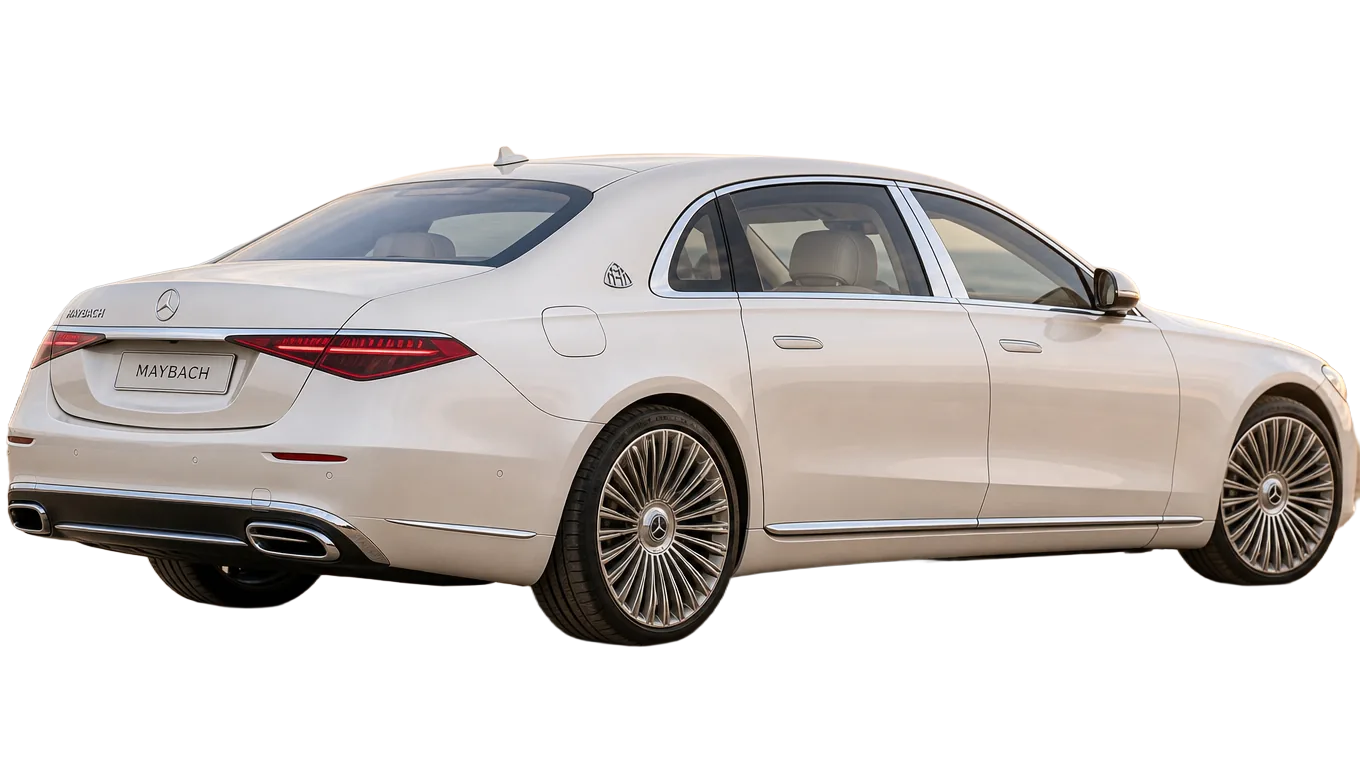
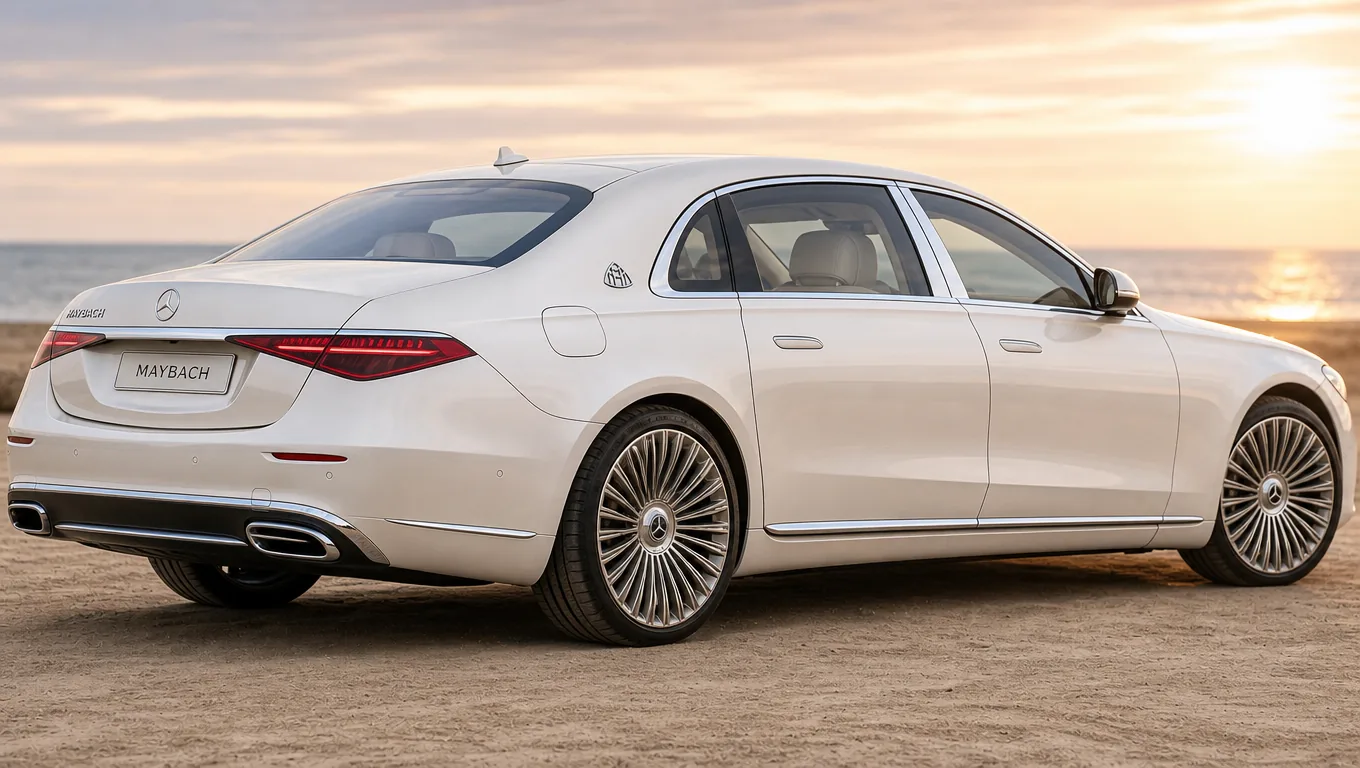 原圖摳圖結果
白色車身貼著傍晚的天空,車窗和輪輻還都是鏤空的。這些空隙摳完是真的透過去,放到新背景上不會留下一塊淺色方框。
背景去掉之後,同一張主體圖可以反覆用在不同地方。
電商平臺要求乾淨背景。上傳一次就能達標,不用影棚,也不用重拍。
透明背景的主體可以直接放進海報、幻燈片或封面圖,邊上不會帶一圈白邊。
背景去掉之後,主體可以放到任何地方:一塊純色、一張影棚背景,或者另一張照片裡。
還有其他問題?請聯絡 support@aniv.ai