 Aniv AI
選擇一張照片
選擇 JPG、PNG 或 WebP,或拖入預覽區。主體清晰可見的人像、商品照片很適合開始嘗試。
讓照片中的人物或商品成為視覺焦點。分離主體、柔化背景,在預覽中調整模糊強度,滿意後再下載。
 原圖
原圖拖拽圖片到此處,或點選選擇檔案
保持主體清晰,讓背景柔和虛化。處理完成後可調整效果,無需再次消耗積分。
匯出格式
每張圖片 40 積分,調整模糊強度不額外扣費。
選擇一張圖片,開始編輯。
柔化畫面中的干擾,同時保留清晰的主體。
選擇 JPG、PNG 或 WebP,或拖入預覽區。主體清晰可見的人像、商品照片很適合開始嘗試。
點選處理按鈕分離主體,再拖動滑塊調整背景虛化程度。如果需要摳圖,也可以切換為透明背景。
對比原圖和處理結果,滿意後下載 PNG。繼續調整同一張圖片的效果,不會再次收取生成費用。
下面四張都是真實結果,拖動滑塊自己看邊緣——虛化好不好,看的是主體有沒有被一起糊掉。
 原圖虛化後
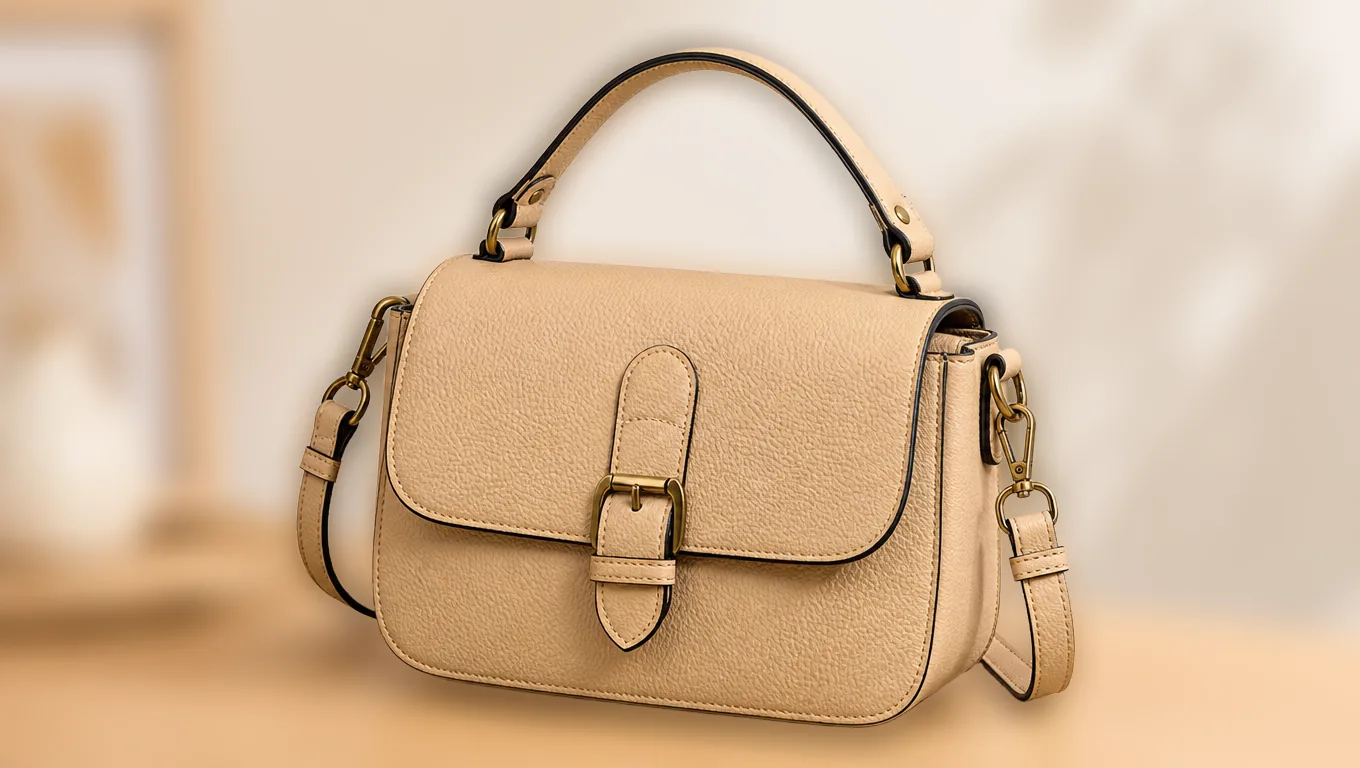
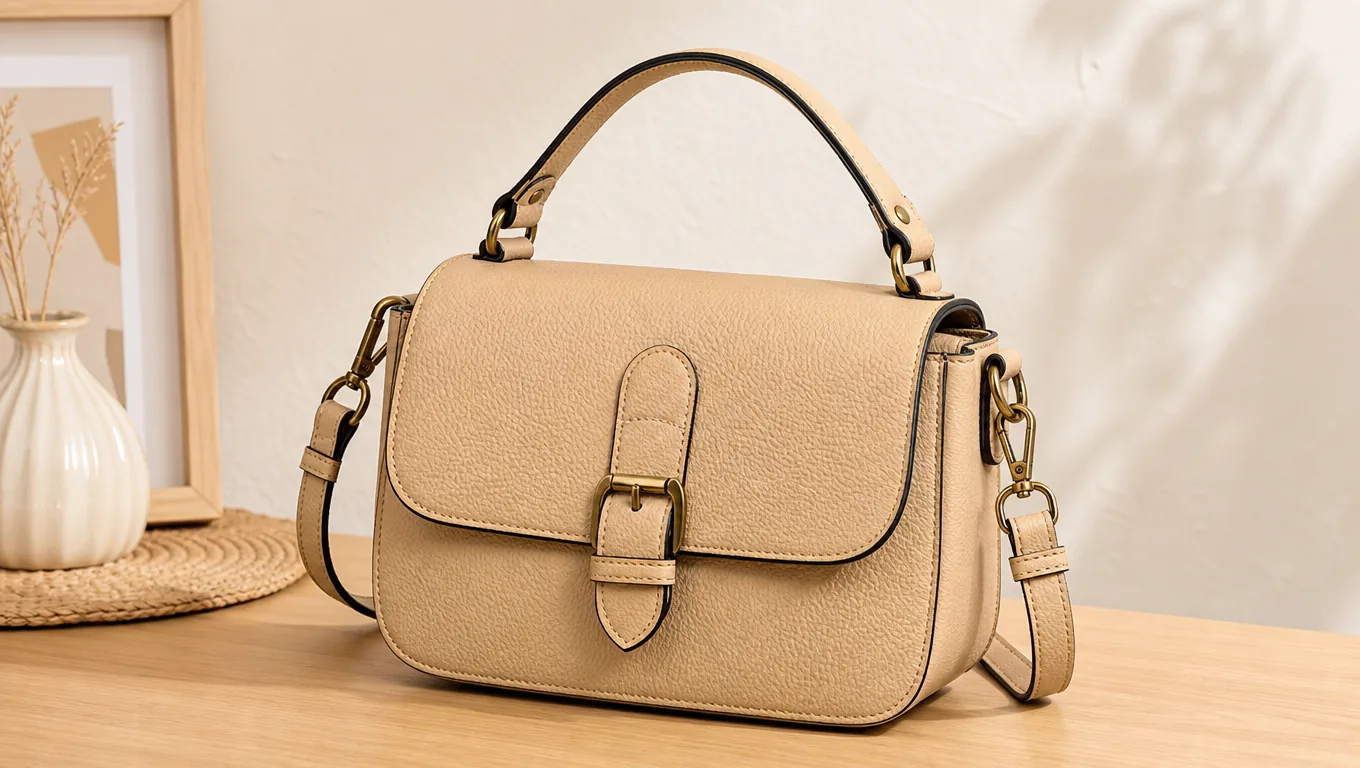
原圖虛化後不想要純白底、又不想桌面和擺件搶戲的時候,虛化比摳圖合適。拖動上面的滑塊看包沿和黃銅釦——主體該是銳的,虛的只有背後那一層。
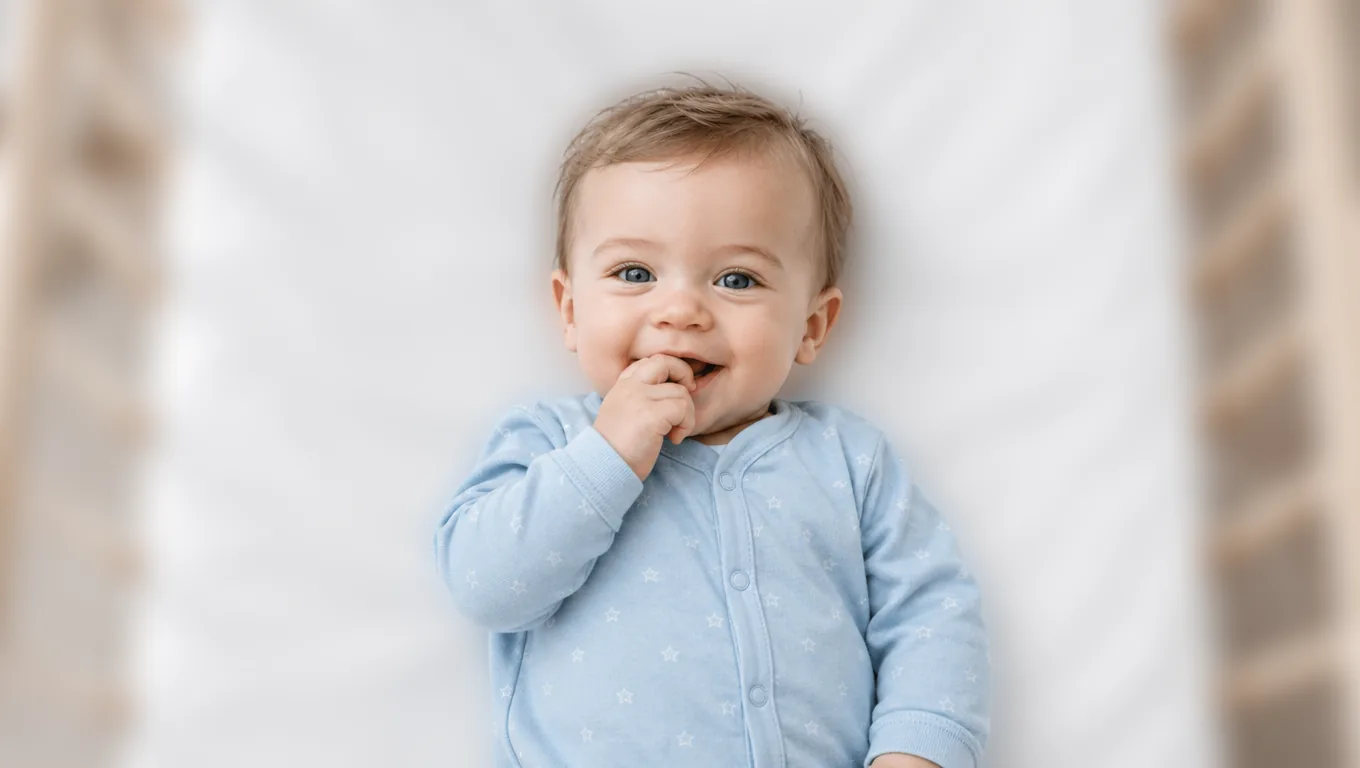
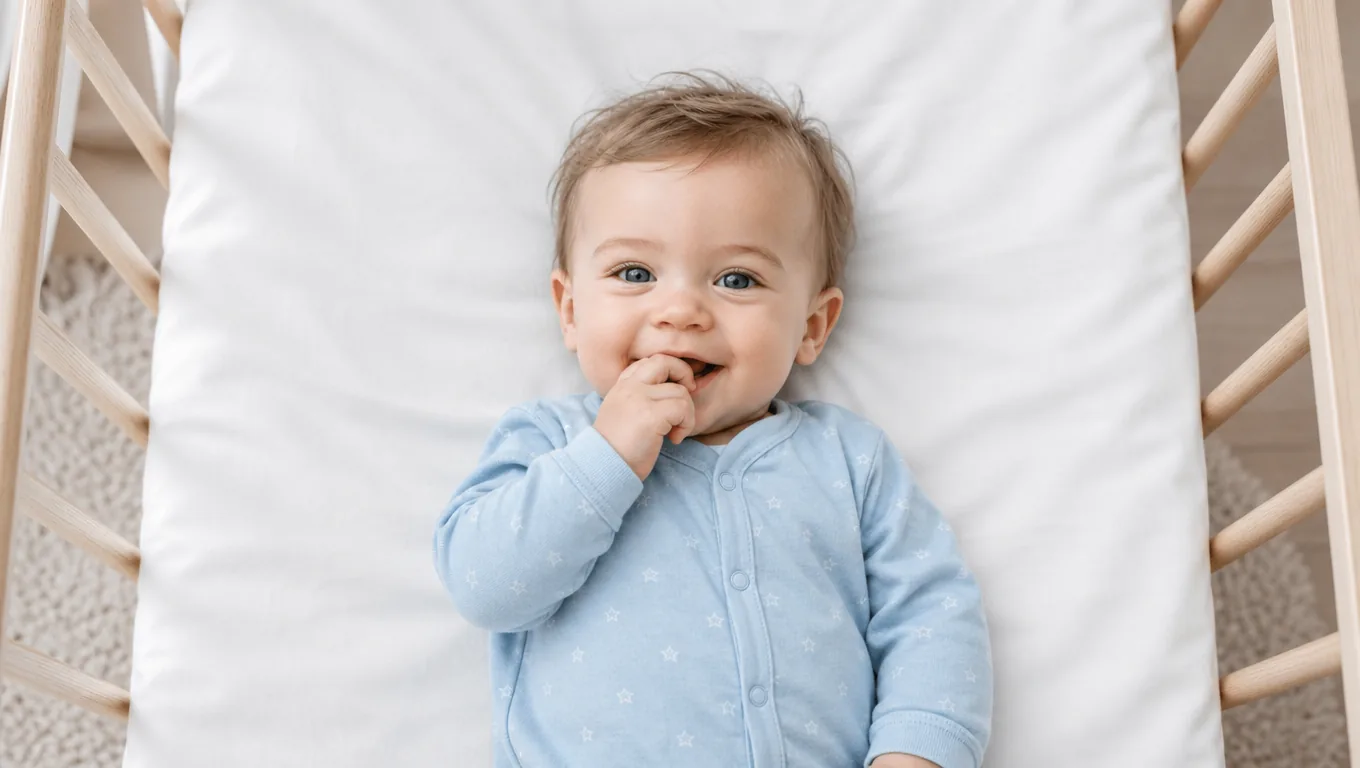
原圖虛化後嬰兒的胎髮和白色床品顏色接近,很多工具會把髮梢一起糊掉。這裡是先分離主體再虛化背景,所以髮絲邊緣依然清楚。
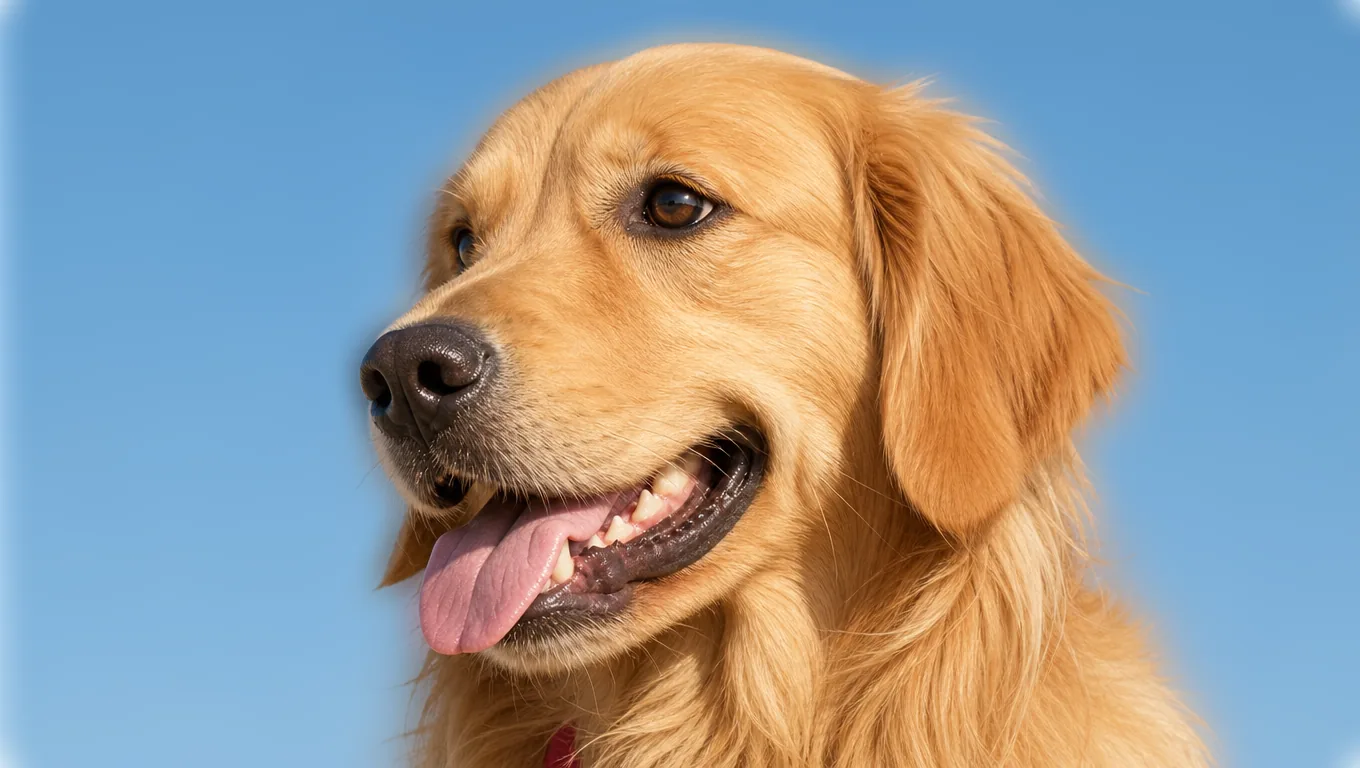
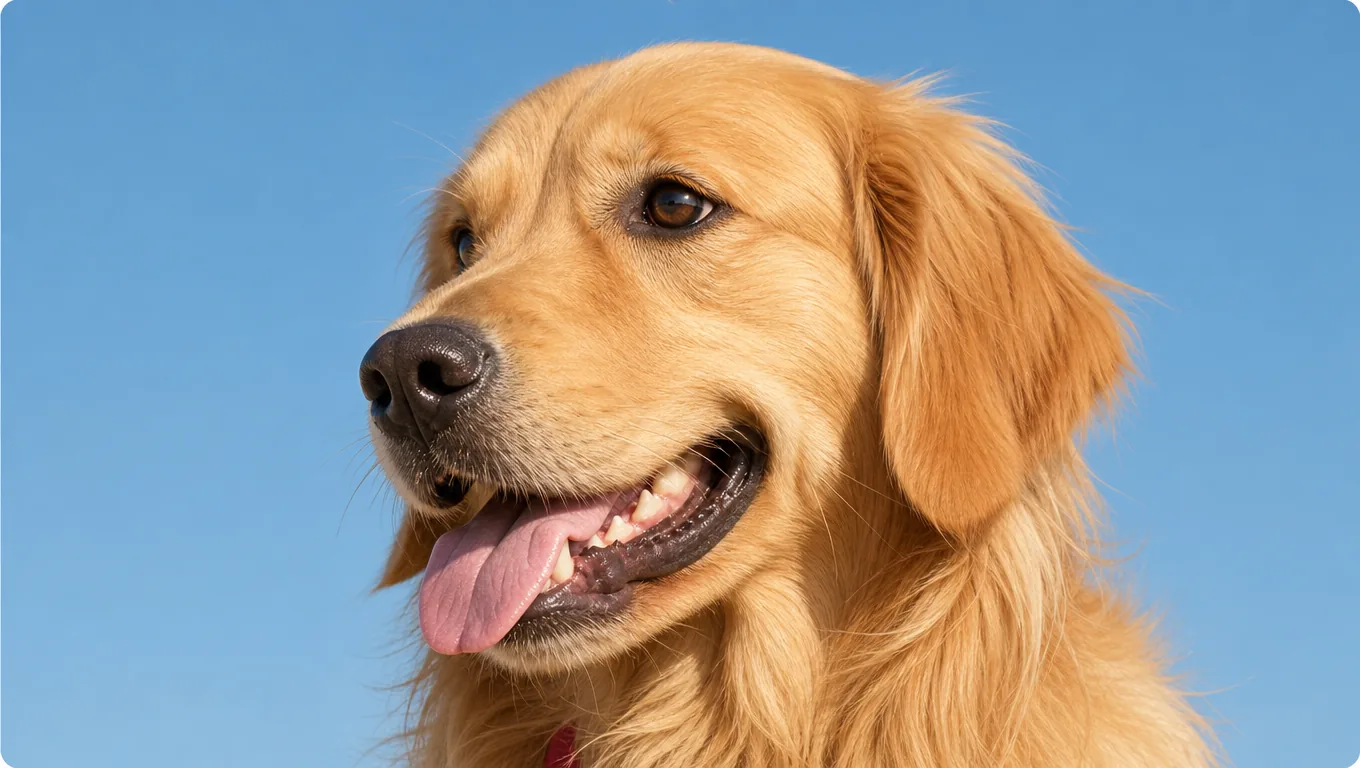 原圖虛化後
原圖虛化後金毛耳後的長毛是判斷虛化邊界的最好參照:糊到毛上就露餡了,只糊背景才算對。
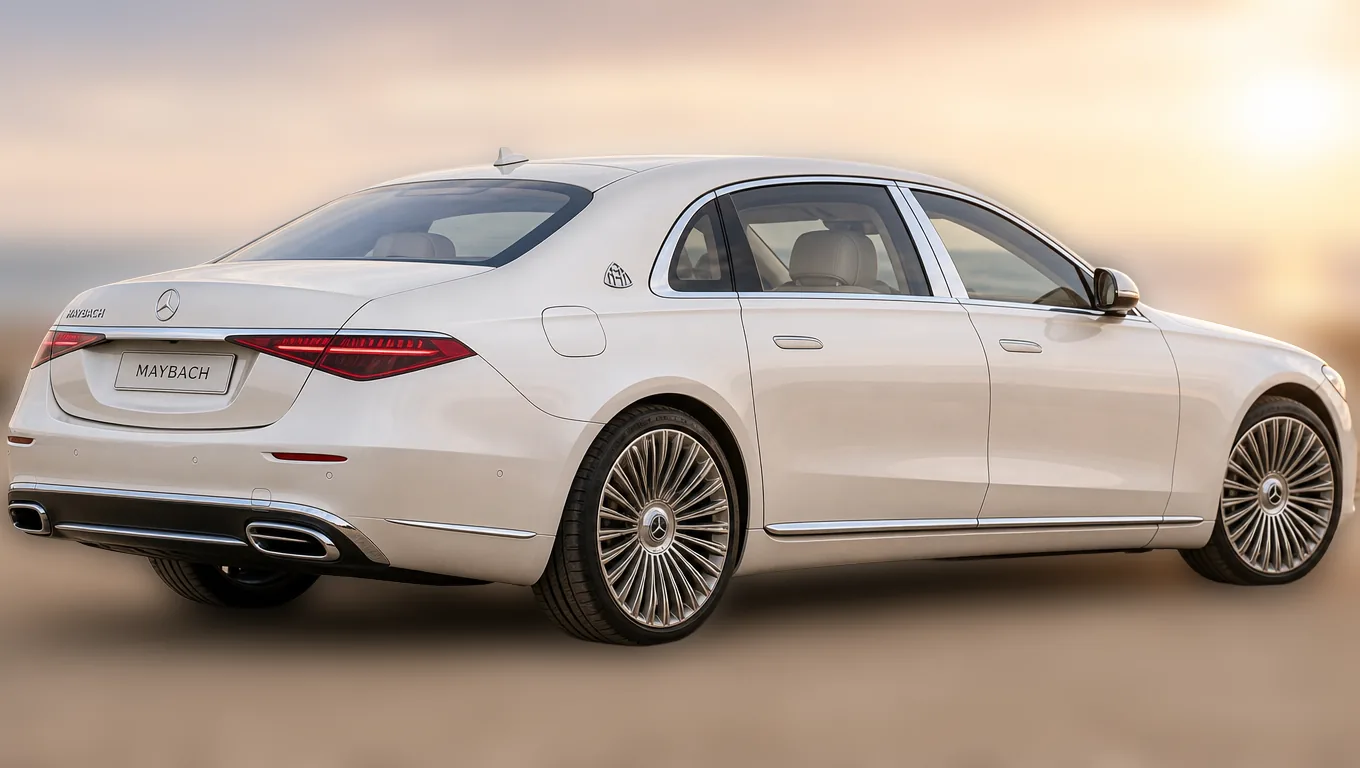
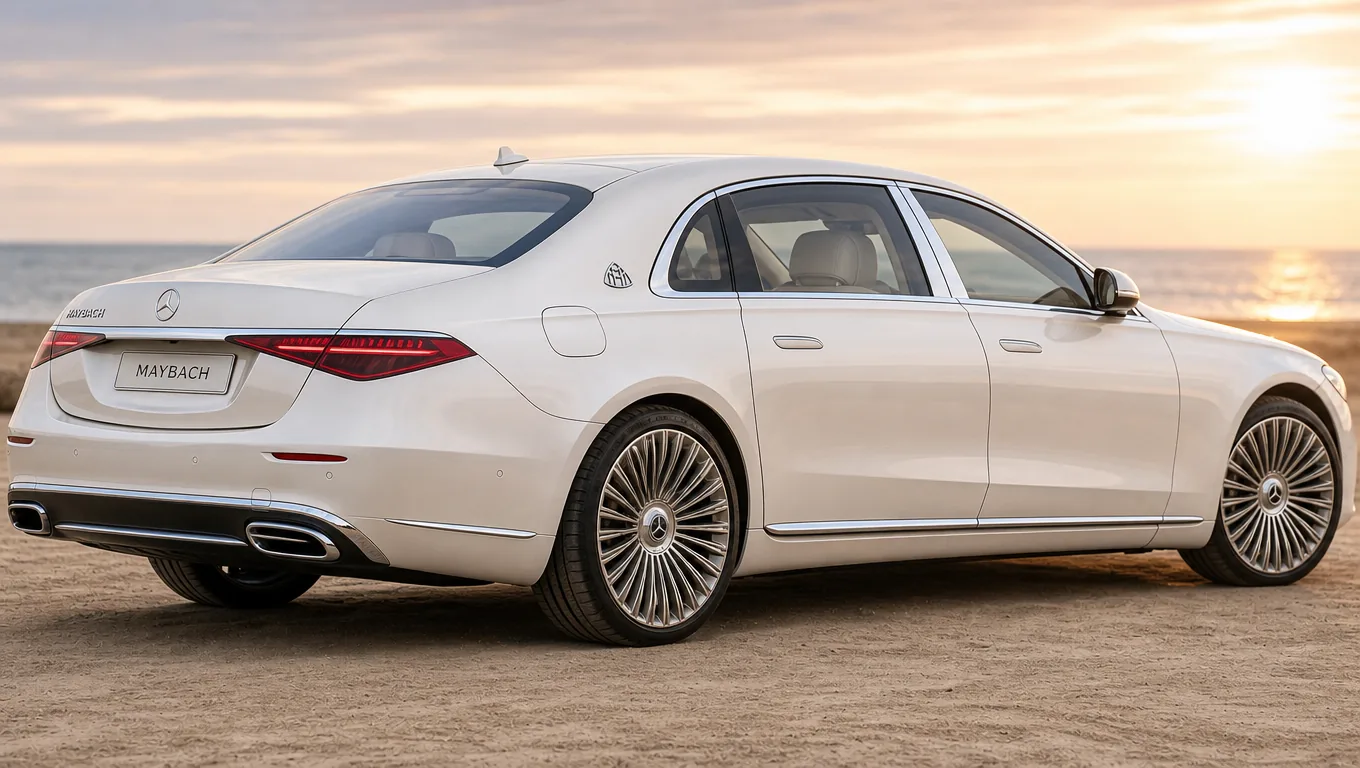 原圖虛化後
原圖虛化後海邊的天空和沙地本身很搶視線,虛化之後車身立刻被推到前面,而車窗玻璃上的反光沒有跟著糊掉。
背景虛化之後,主體更突出,同一張圖能用在更多地方。
手機直出的照片背景太清楚、顯得雜亂。虛化之後景深感出來了,主體自然被推到前面。
把身後的房間虛化掉,畫面乾淨,也不必真的收拾屋子或換一塊綠幕。
不想要純白底、又不想背景搶戲時,虛化比摳圖更合適——環境還在,只是退到後面。
還有其他問題?請聯絡 support@aniv.ai