 Aniv AI
処理前 720p · 24fps処理後 1080p · 60fps
01
解像度とフレームレートを同時に向上
左は 720p・24fps の元動画、右は 4K・60fps に高画質化した結果です。映像がくっきりし、動きもなめらかに。解像度は 720P〜4K、フレームレートは 30〜120fps から選べます。
MP4をアップロードするだけで、AIがぼやけた動画の画質を上げ、解像度と鮮明さを自動で向上。インストール不要のWebサイトです。
スライダーを動かして元の動画と実際の高画質化結果を比較
仕上がりを最優先するならプロ版、AI 生成動画の画質を上げるなら大規模モデル版がおすすめです。
動画の画質を上げる:バージョンとシーンの選び方
バージョン
MP4ファイルをドラッグ&ドロップするか、端末から選択します。AI高画質化の準備がすぐに始まります。
シーンプリセット、目標解像度、出力FPS、品質モードを選び、素材と用途に合った設定にします。
高画質化を開始し、AI処理が終わったら、ビフォー・アフターを比較してから書き出します。
MP4 をアップロードするだけで始められます。バージョン・解像度・フレームレートを選べば、あとは AI にお任せ。ソフトのインストールやビットレートの知識は不要で、秒単位の課金なので短い区間で試してから決められます。
01
左は 720p・24fps の元動画、右は 4K・60fps に高画質化した結果です。映像がくっきりし、動きもなめらかに。解像度は 720P〜4K、フレームレートは 30〜120fps から選べます。
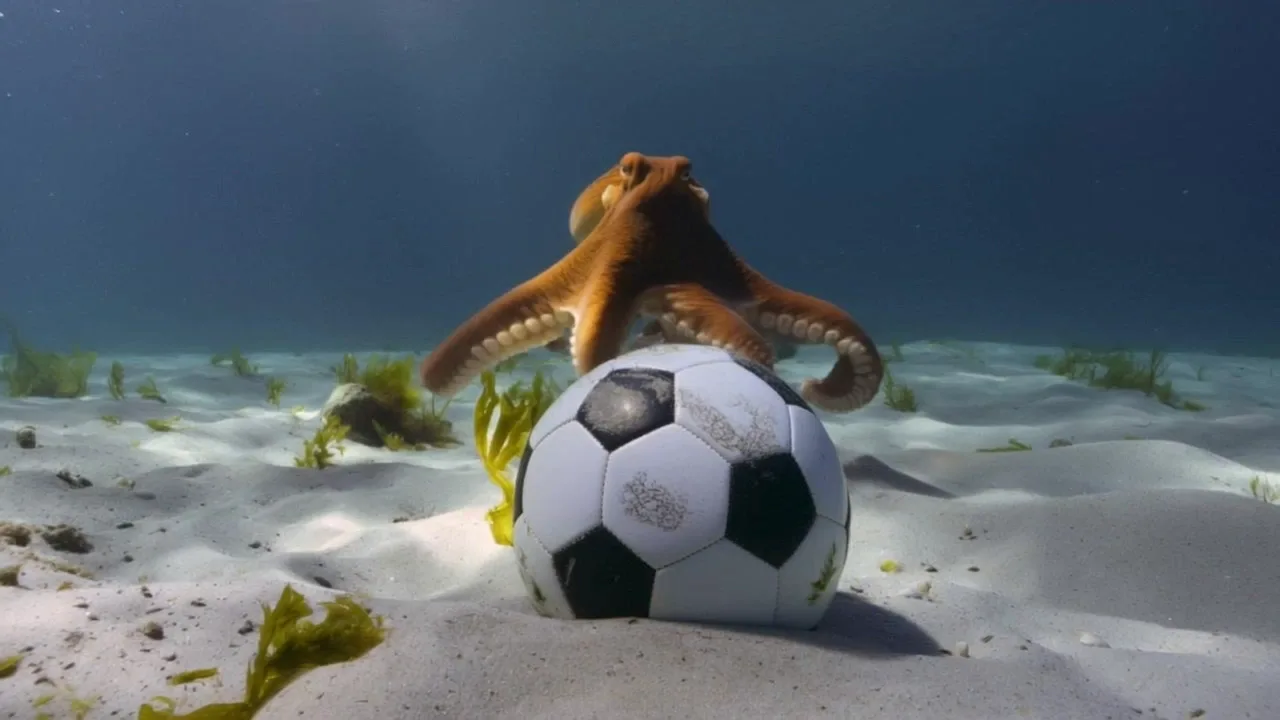
02
急ぐときは高速版、普段の投稿には標準版、AI 生成動画には大規模モデル版、最高画質を求めるならプロ版(初期設定のおすすめ)を。
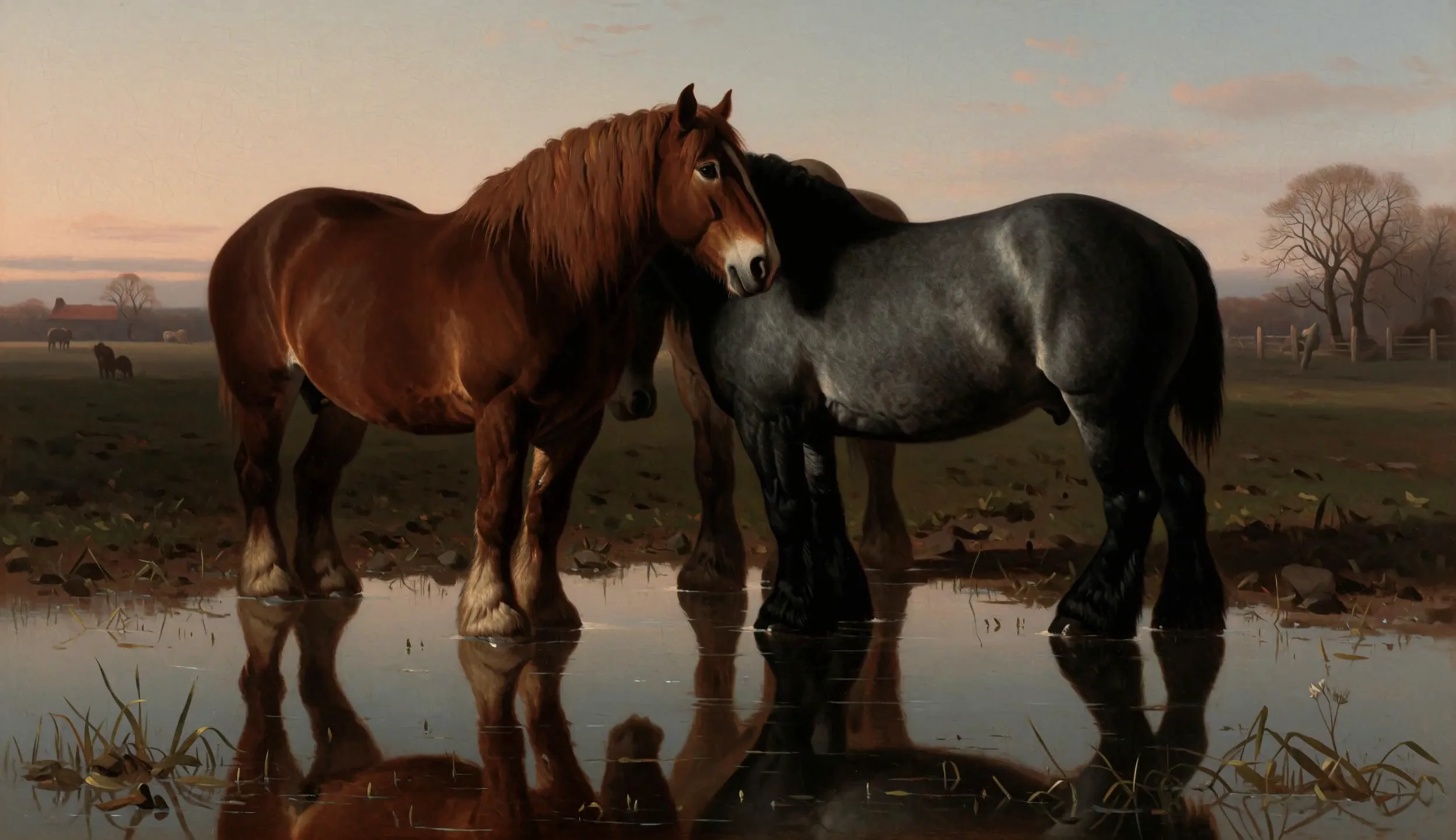
03
構図やテンポ、人物の動きは変えずに、鮮明さ・ディテール・なめらかさだけを向上。何度も圧縮・転送されてできたぼやけやノイズ、ブロックノイズもまとめて修復します。
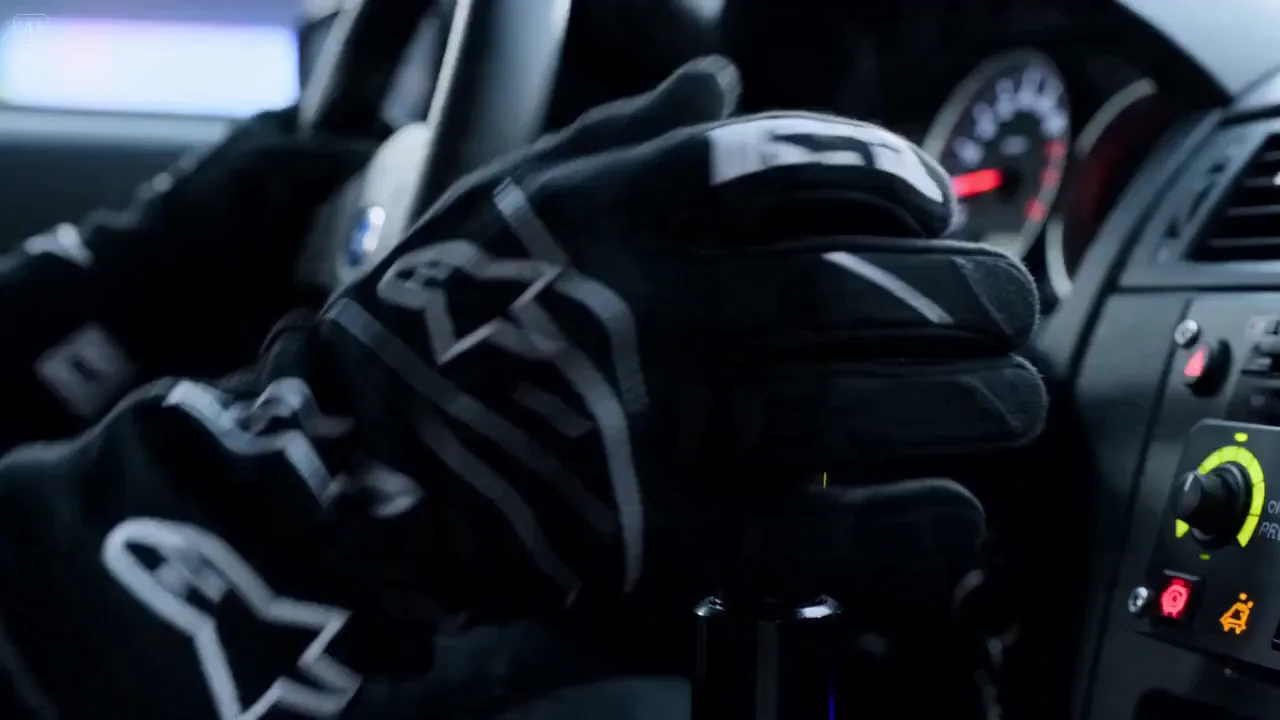
04
料金は出力の長さと選んだ設定で決まり、送信前に必要なクレジットが分かります。クレジットが足りないときは最初の数秒だけ処理して仕上がりを確認し、納得してから全体を処理できます。
軽量な超解像とスマート画質補正を組み合わせた速度優先の設計。処理時間は動画の長さの約 3 倍で、ライブの切り抜きやショート動画など待てないコンテンツに向いています。
よく使う 10 種類以上のアルゴリズムを内蔵し、AIGC・ショートドラマ・UGC・古い映像の修復といったシーンのプリセットに合わせて最適な組み合わせを自動で選びます。コスパが高く、主要プラットフォームの画質要件を満たします。
拡散モデル(Diffusion)による生成的な描き直しで、映像の内容を理解したうえで肌の質感や顔立ち、服の生地感まで補います。480p で低コストに生成してから 1080p 以上に高画質化すれば、コストを約 8 割削減しつつ直接出力に近い画質に。
30 種類以上の深層 AI アルゴリズムがショットごとに内容と画質を分析し、超解像・ノイズ除去・シャープ化・色補正などを組み合わせて、ショット単位で最高の仕上がりを目指します。プロモーション映像や映画レベルの完成映像、古い映像の修復に。
720p・1080p・2K・4K へワンクリックで超解像し、AI フレーム補間でフレームレートを 60fps、さらには 120fps まで上げて動きを滑らかに。大画面や各プラットフォームでの配信に。
編集ソフトや手動の調整は不要。動画をアップロードするだけで AI がフレームごとに処理し、ぼやけやノイズ、ブロックノイズ、色の帯を抑えて、何度も圧縮・転送された動画をくっきりさせます。
1秒あたり。3 つの数字は順に ≤30 / ≤60 / ≤120 fps です。
| バージョン | 解像度 | クレジット / 秒 | ||
|---|---|---|---|---|
| ≤30 fps | ≤60 fps | ≤120 fps | ||
| 高速版 | 720p | 1 | 1 | 1 |
| 1080p | 2 | 3 | 4 | |
| 2K | 3 | 4 | 5 | |
| 4K | 4 | 5 | 6 | |
| 標準版 | 720p | 1 | 2 | 4 |
| 1080p | 2 | 4 | 8 | |
| 2K | 4 | 8 | 16 | |
| 4K | 8 | 16 | 32 | |
| 大規模モデル版 | 720p | 2 | 4 | 8 |
| 1080p | 4 | 8 | 16 | |
| 2K | 8 | 16 | 32 | |
| 4K | 16 | 32 | 64 | |
| プロ版 | 720p | 5 | 10 | 20 |
| 1080p | 10 | 20 | 40 | |
| 2K | 20 | 40 | 80 | |
| 4K | 40 | 80 | 160 | |
他の質問がありますか?support@aniv.aiまでお問い合わせください