 Aniv AI
写真を選ぶ
JPG、PNG、WebPを選択またはドロップ。被写体がはっきり写った人物写真や商品写真がおすすめです。
人物や商品に視線を集めましょう。被写体を分離して背景をやわらげ、プレビューで強度を調整してから保存できます。
 元の画像
元の画像ここに画像をドラッグするか、クリックして選択
被写体をくっきり保ち、背景をやわらかくぼかします。処理後の強度調整に追加クレジットはかかりません。
出力形式
画像1枚につき40クレジット。結果のダウンロードや処理後のぼかし調整に追加料金はかかりません。
画像を選んで編集を始めましょう。
被写体をくっきり保ちながら、背景の印象をやわらげます。
JPG、PNG、WebPを選択またはドロップ。被写体がはっきり写った人物写真や商品写真がおすすめです。
処理ボタンで被写体を分離し、スライダーでぼかしを調整します。切り抜きが必要なら透明背景に切り替えられます。
元画像と比較してPNGを保存します。同じ結果のぼかし調整に追加の生成料金はかかりません。
以下の 4 枚はすべて実際の結果です。スライダーを動かして輪郭をご自身で確認してください。ぼかしの良し悪しは、被写体まで一緒にぼけていないかで決まります。
 元画像ぼかし後
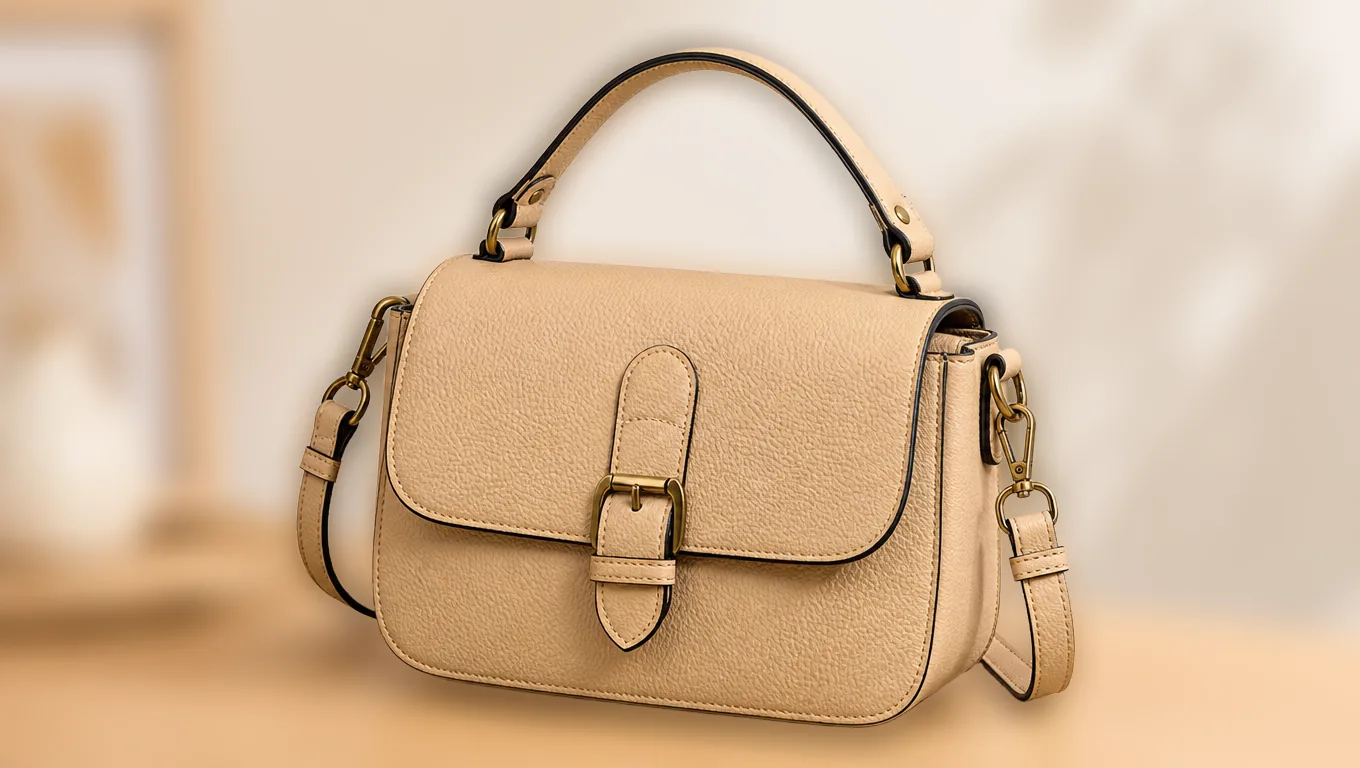
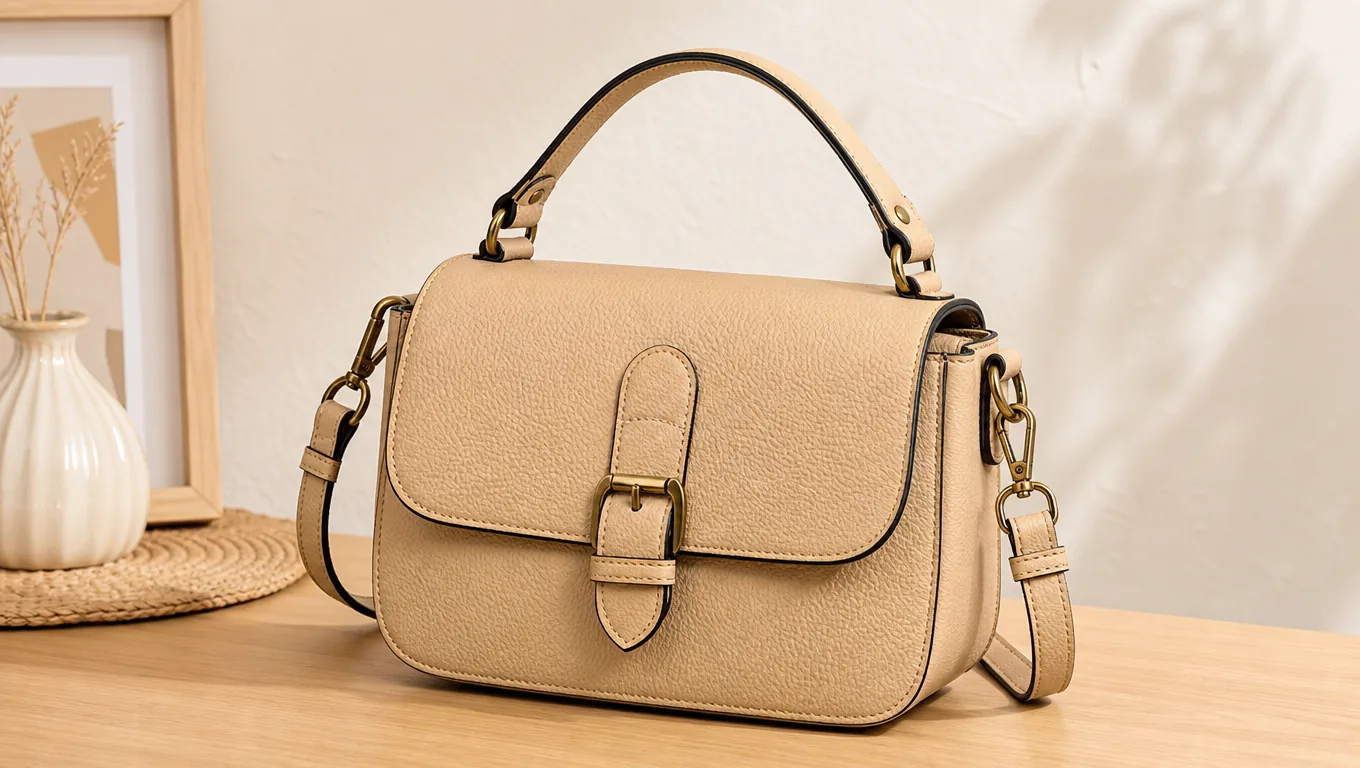
真っ白な背景にはしたくない、でもテーブルや小物に視線を奪われたくない。そんなときは切り抜きよりぼかしが向いています。上のスライダーを動かして、バッグの縁と真鍮のバックルを見てください。被写体は鮮明なまま、ぼけるのは後ろの層だけです。
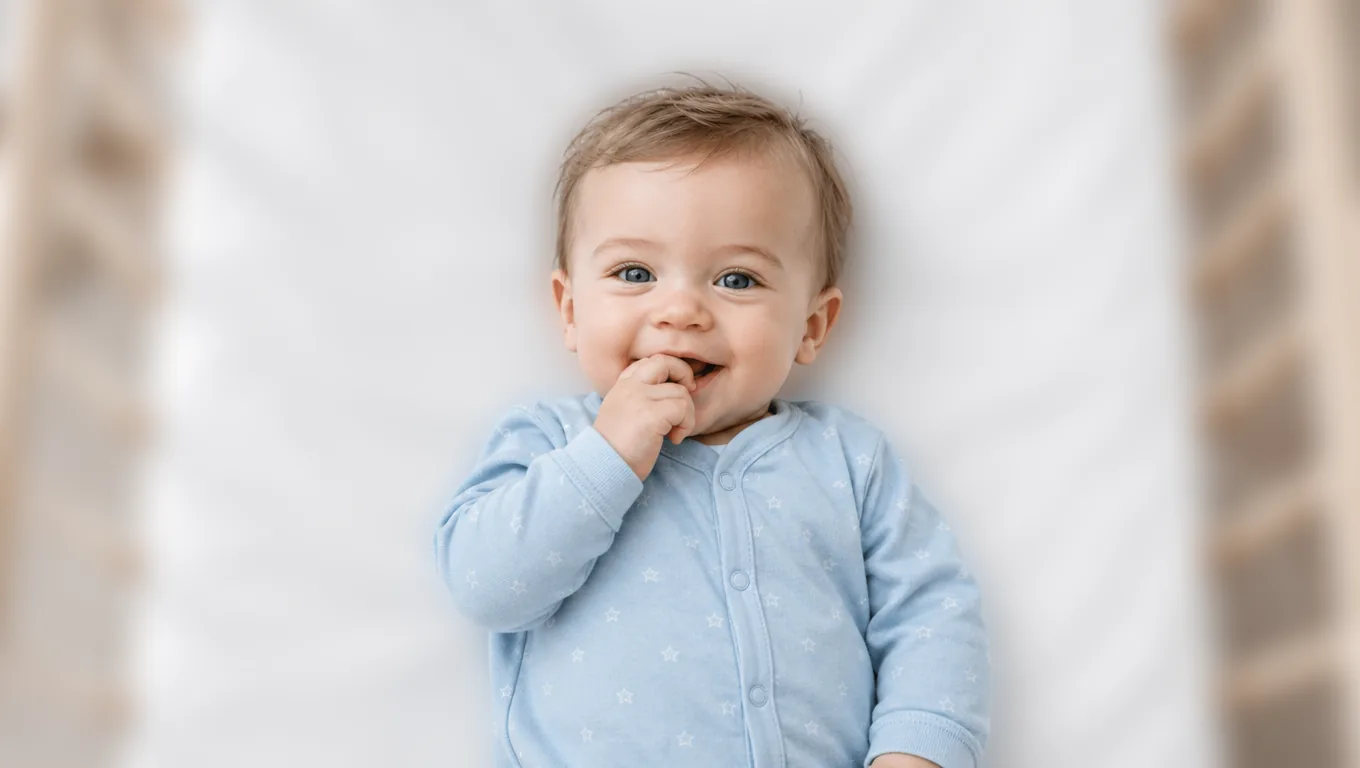
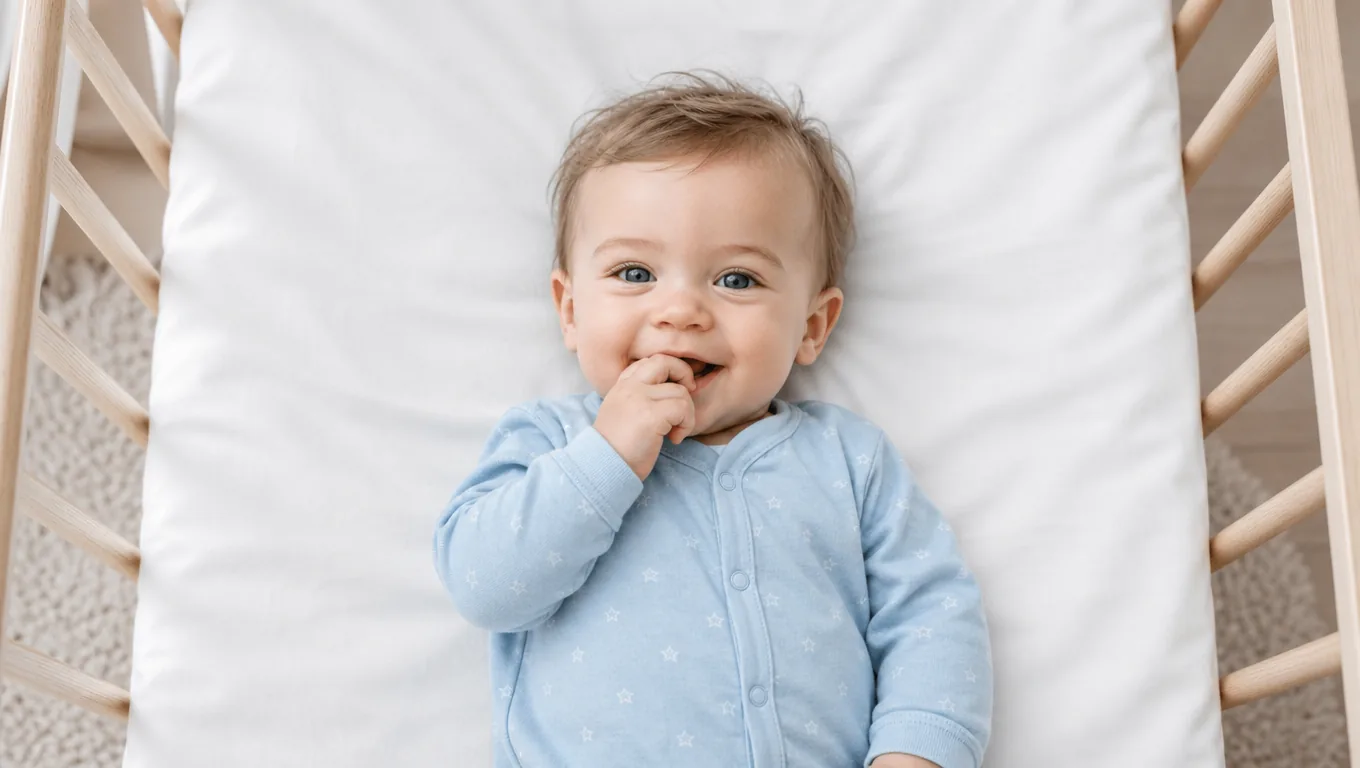
元画像ぼかし後赤ちゃんの産毛は白い寝具と色が近く、多くのツールは毛先まで一緒ににじませてしまいます。ここでは先に被写体を分離してから背景をぼかすので、生え際の輪郭が残ります。
 元画像ぼかし後
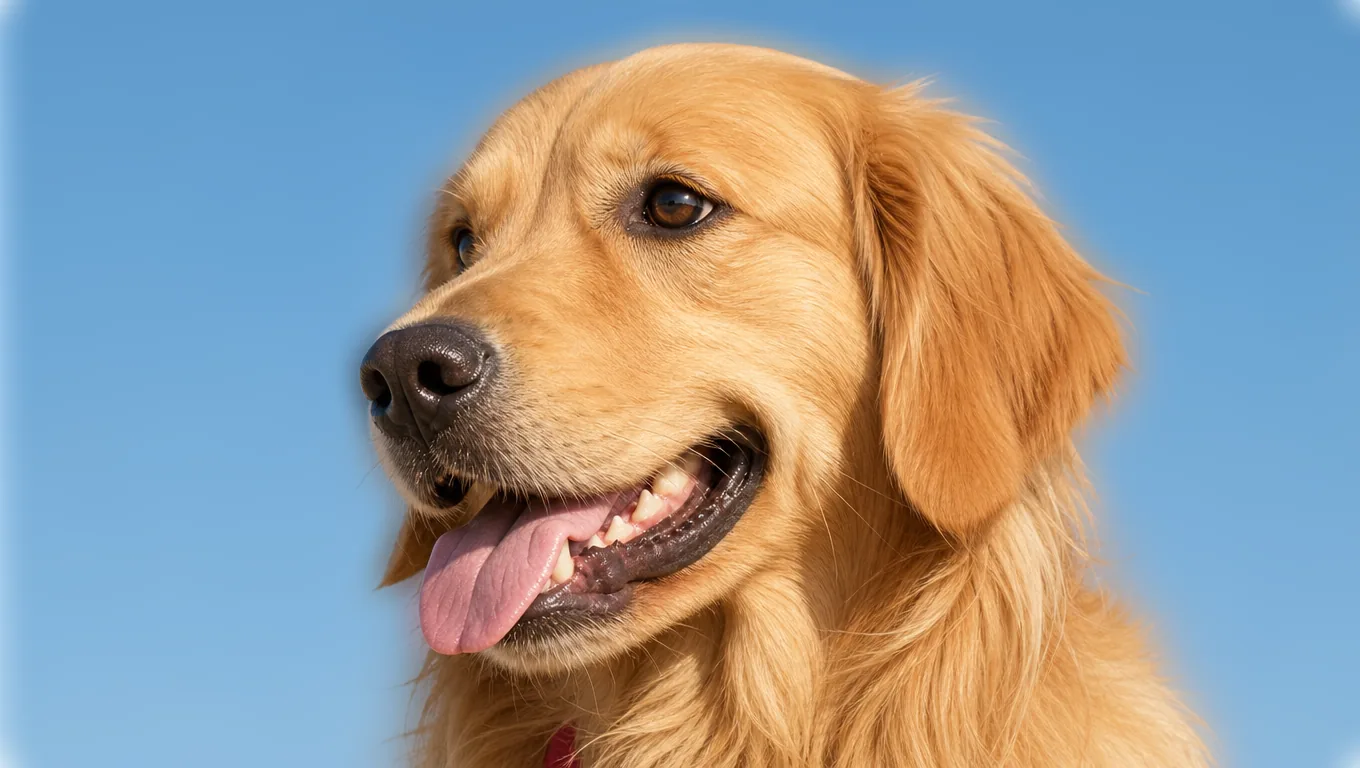
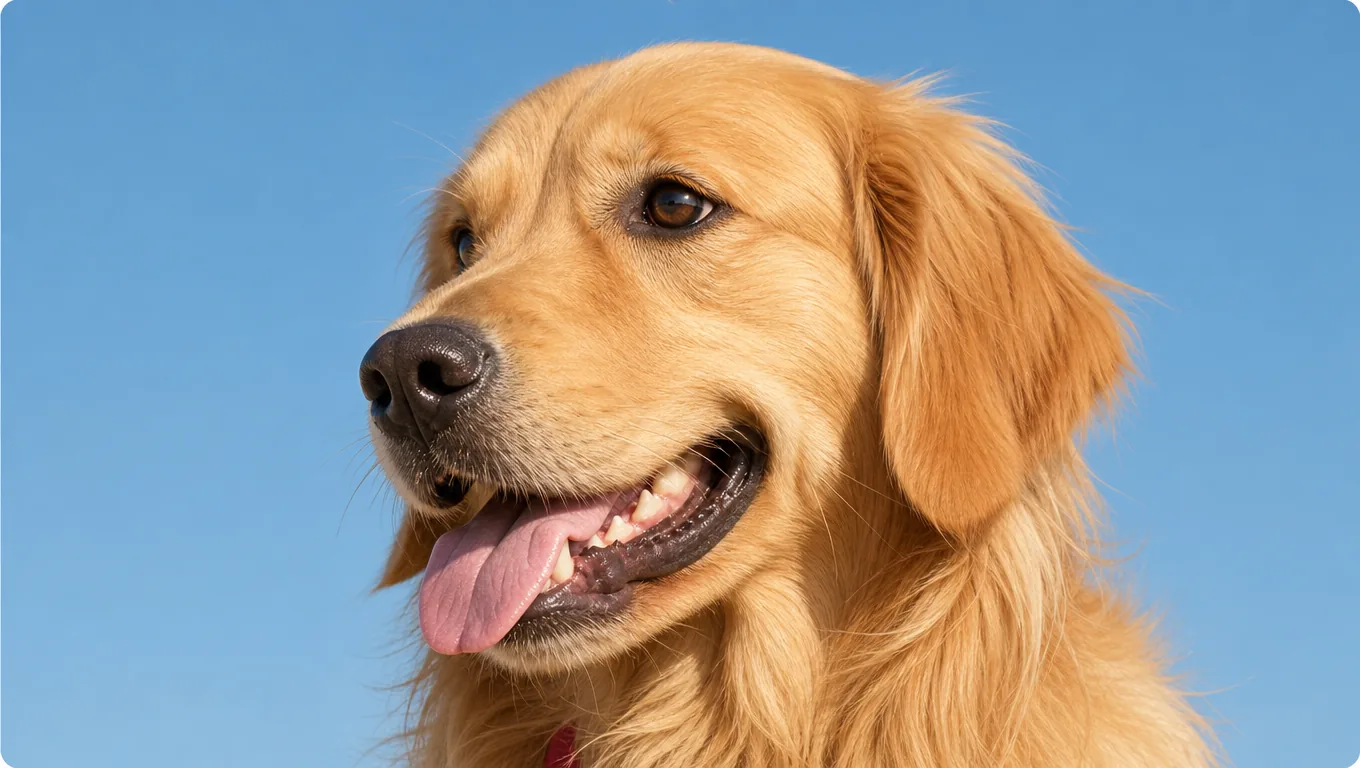
レトリバーの耳の後ろの長い毛は、ぼかしの境目を判断するのに最適です。毛までぼければ見破られますし、後ろだけがぼけていれば自然に見えます。
 元画像ぼかし後
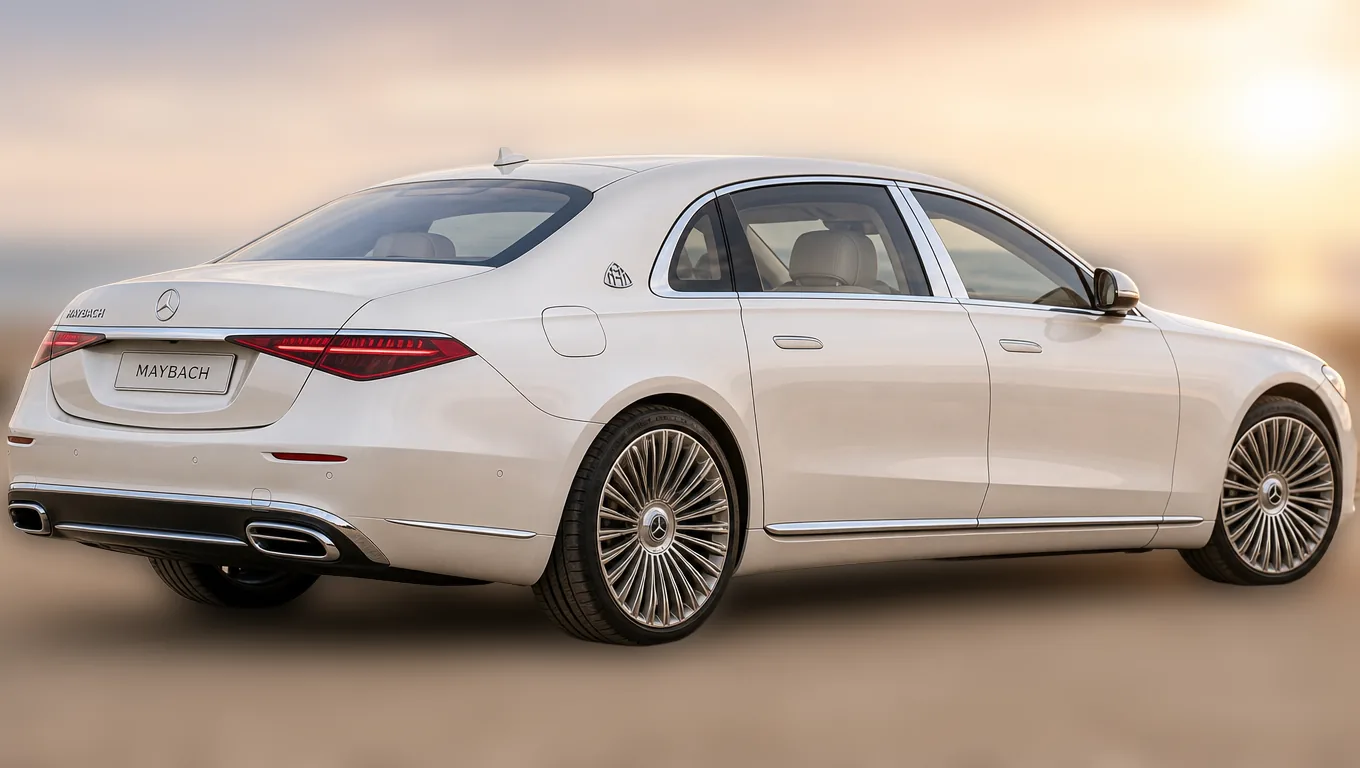
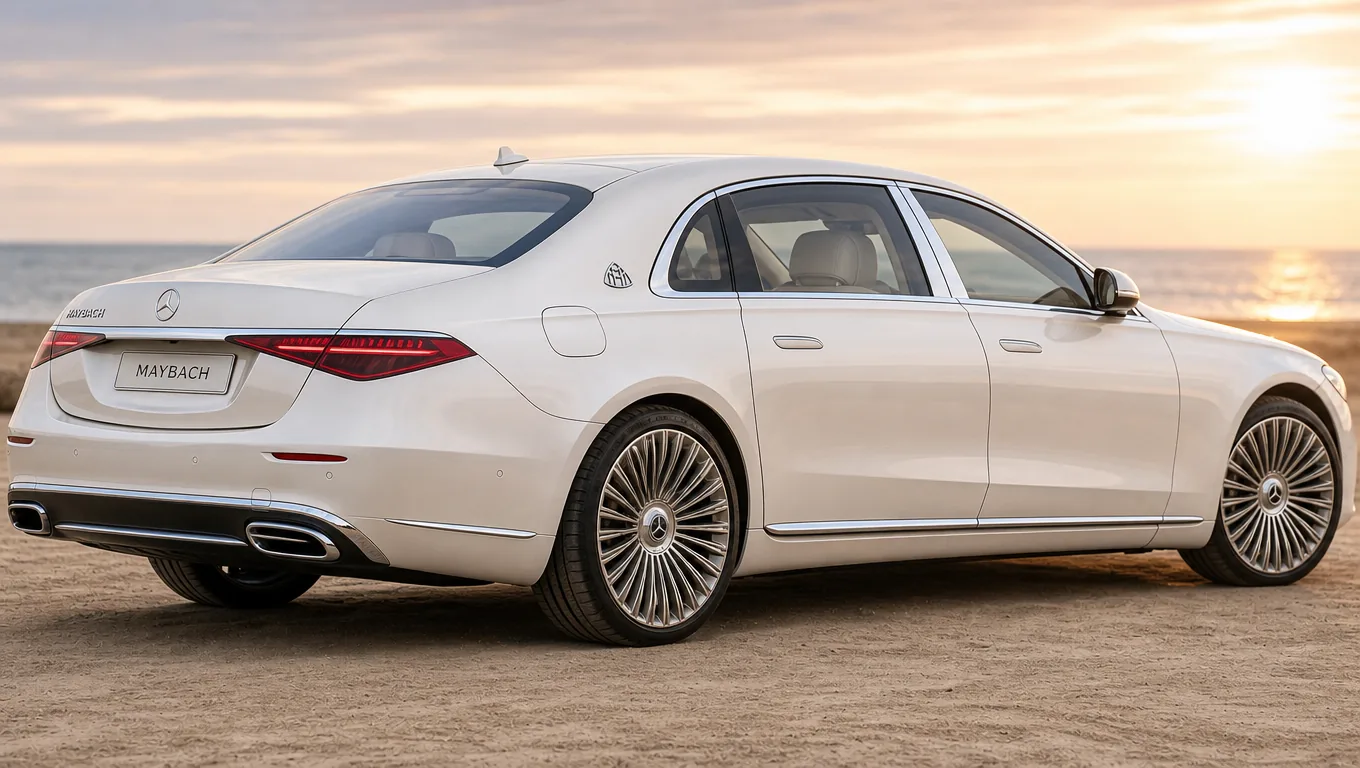
海辺の空と砂地はそれだけで視線を引きます。ぼかすと車体が一気に前に出て、しかもガラスの映り込みは背景と一緒にぼけていません。
背景をぼかすと被写体が際立ち、同じ 1 枚をより多くの場面で使えます。
スマホの写真は背景まではっきり写り、被写体と張り合ってしまいます。ぼかすと奥行きが生まれ、主役が自然と前に出ます。
後ろの部屋をぼかすだけで画面が整います。片づけもグリーンバックも要りません。
真っ白な背景では硬すぎるが背景が目立ちすぎる——そんなときは切り抜きよりぼかしです。場の空気は残したまま、背景だけが一歩下がります。
他の質問がありますか?support@aniv.aiまでお問い合わせください