 Aniv AI
选择一张照片
选择 JPG、PNG 或 WebP,或拖入预览区。主体清晰可见的人像、商品照片很适合开始尝试。
让照片中的人物或商品成为视觉焦点。分离主体、柔化背景,在预览中调整模糊强度,满意后再下载。
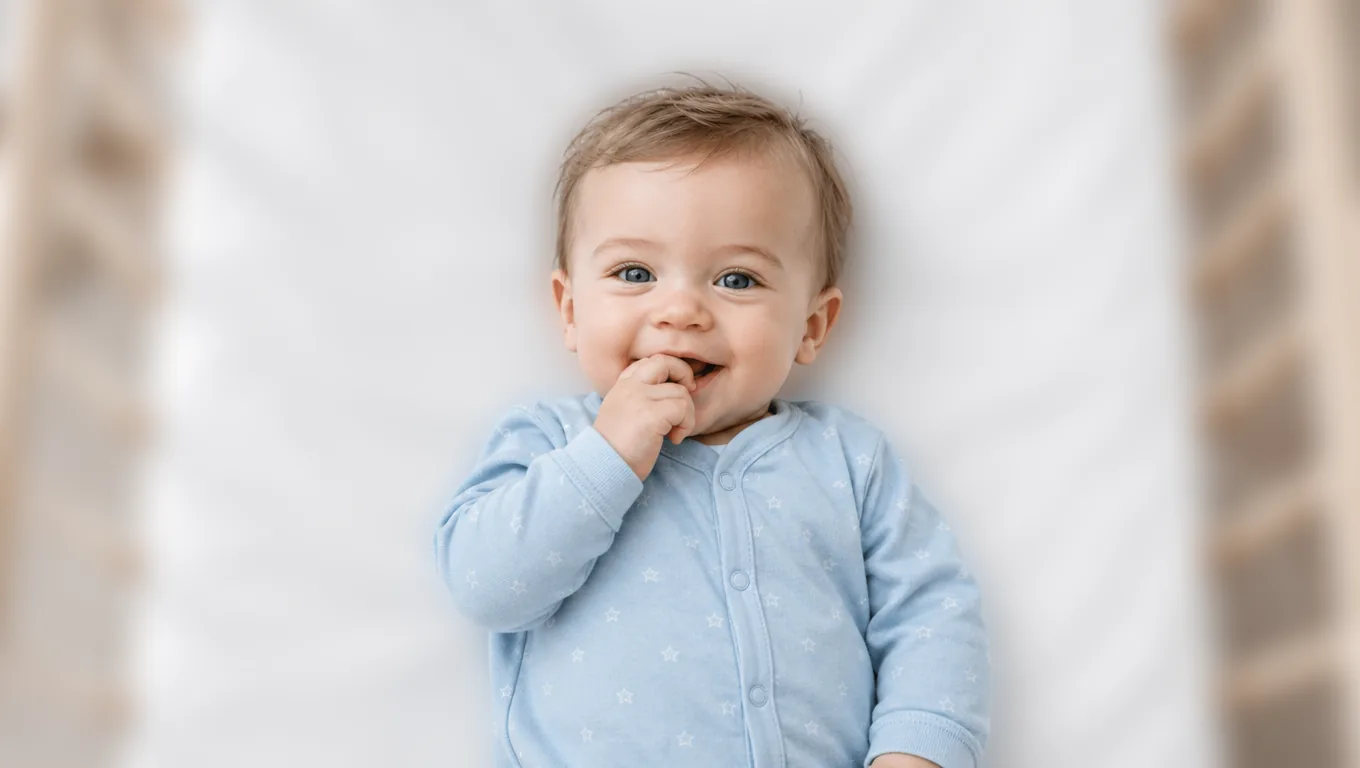
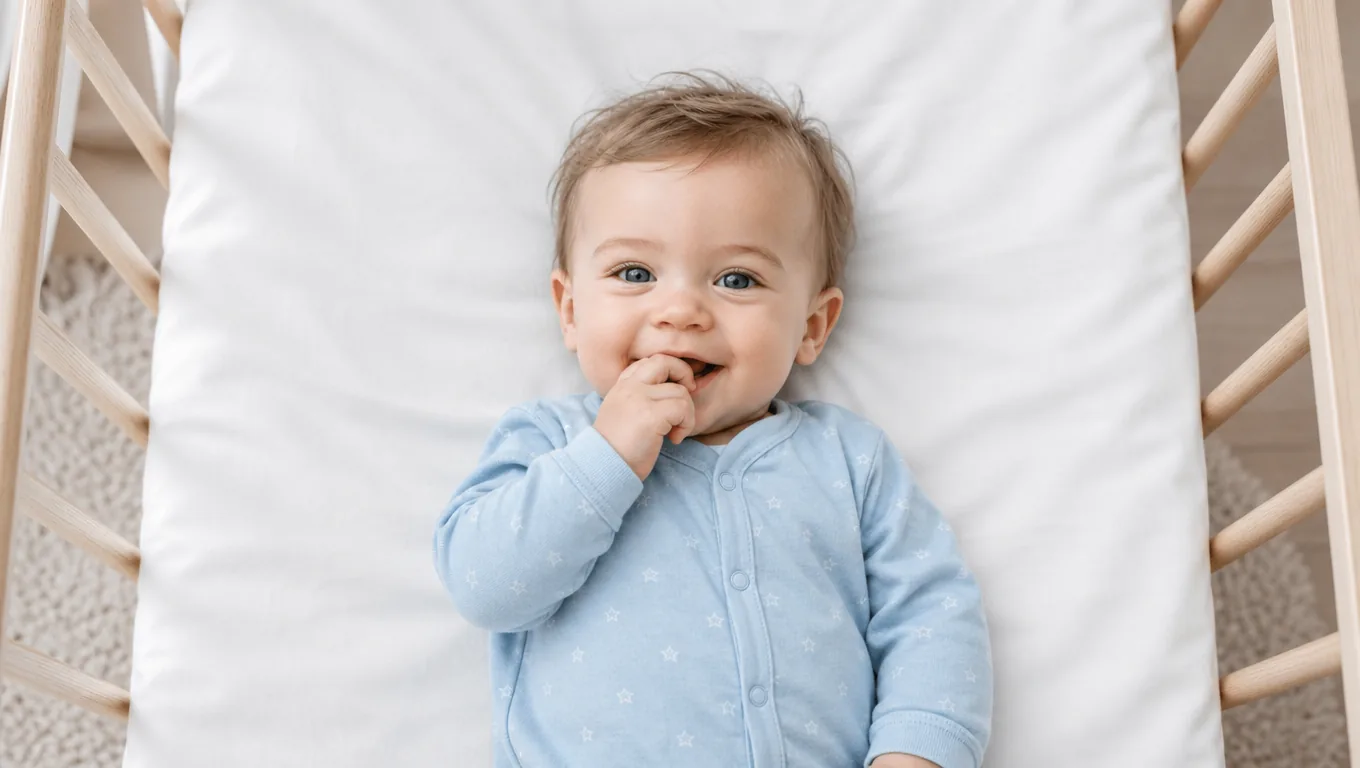 原图
原图拖拽图片到此处,或点击选择文件
保持主体清晰,让背景柔和虚化。处理完成后可调整效果,无需再次消耗积分。
导出格式
每张图片 40 积分,下载结果和处理后调整模糊强度都不额外扣费。
选择一张图片,开始编辑。
柔化画面中的干扰,同时保留清晰的主体。
选择 JPG、PNG 或 WebP,或拖入预览区。主体清晰可见的人像、商品照片很适合开始尝试。
点击处理按钮分离主体,再拖动滑块调整背景虚化程度。如果需要抠图,也可以切换为透明背景。
对比原图和处理结果,满意后下载 PNG。继续调整同一张图片的效果,不会再次收取生成费用。
下面四张都是真实结果,拖动滑块自己看边缘——虚化好不好,看的是主体有没有被一起糊掉。
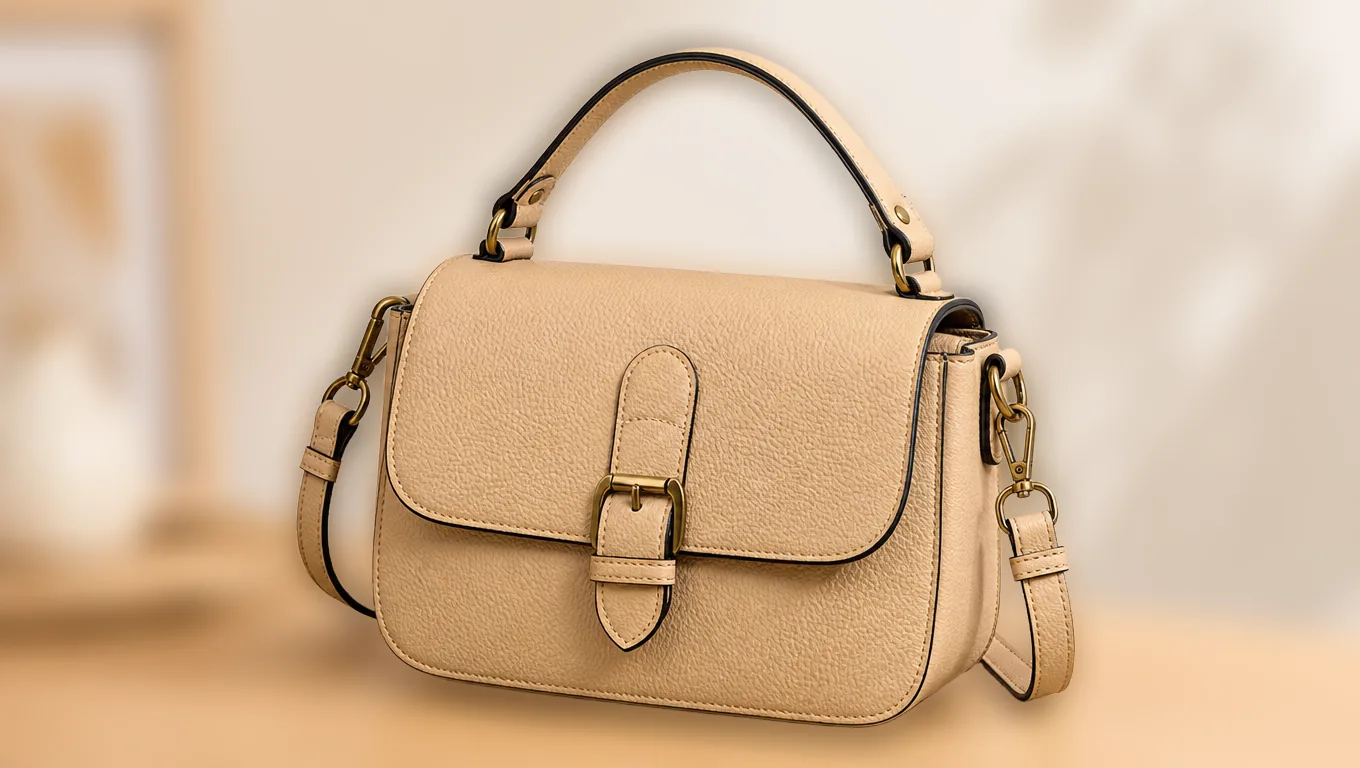
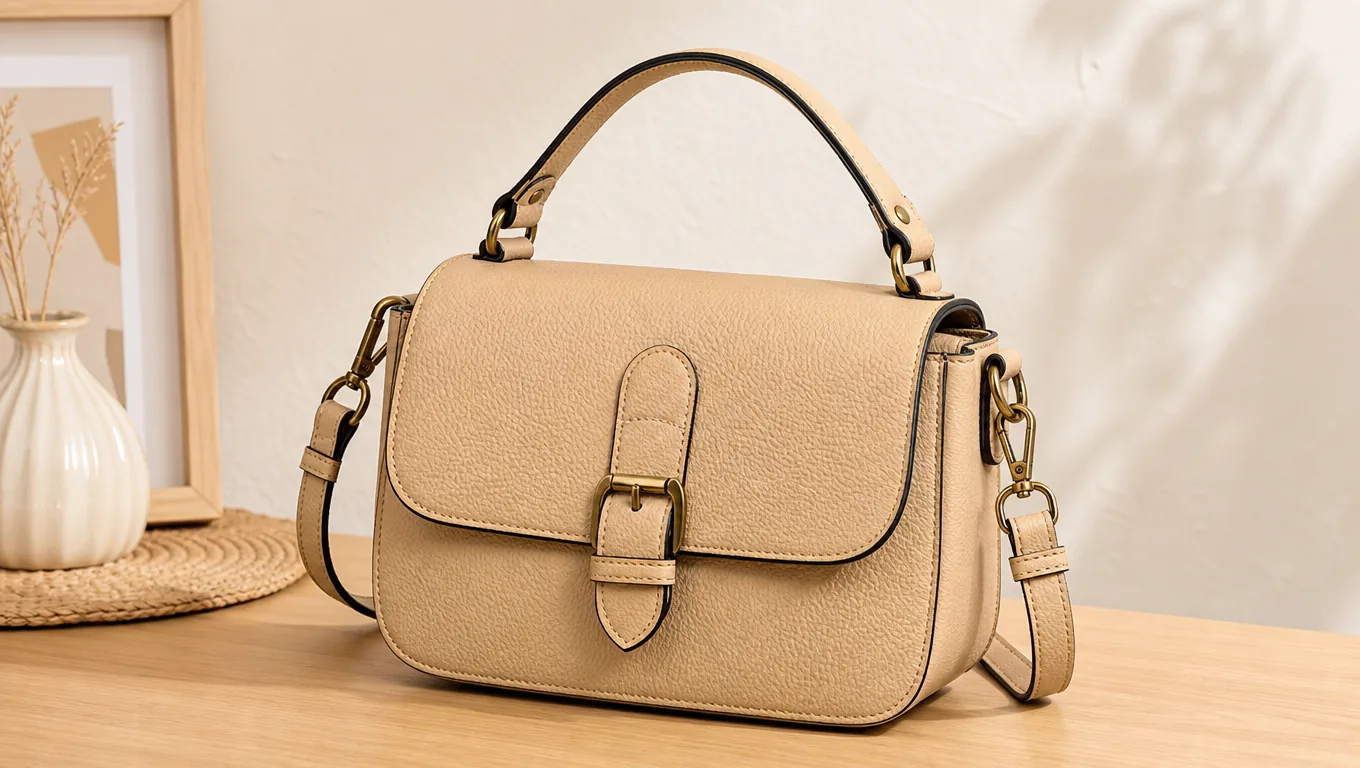 原图虚化后
原图虚化后不想要纯白底、又不想桌面和摆件抢戏的时候,虚化比抠图合适。拖动上面的滑块看包沿和黄铜扣——主体该是锐的,虚的只有背后那一层。
原图虚化后婴儿的胎发和白色床品颜色接近,很多工具会把发梢一起糊掉。这里是先分离主体再虚化背景,所以发丝边缘依然清楚。
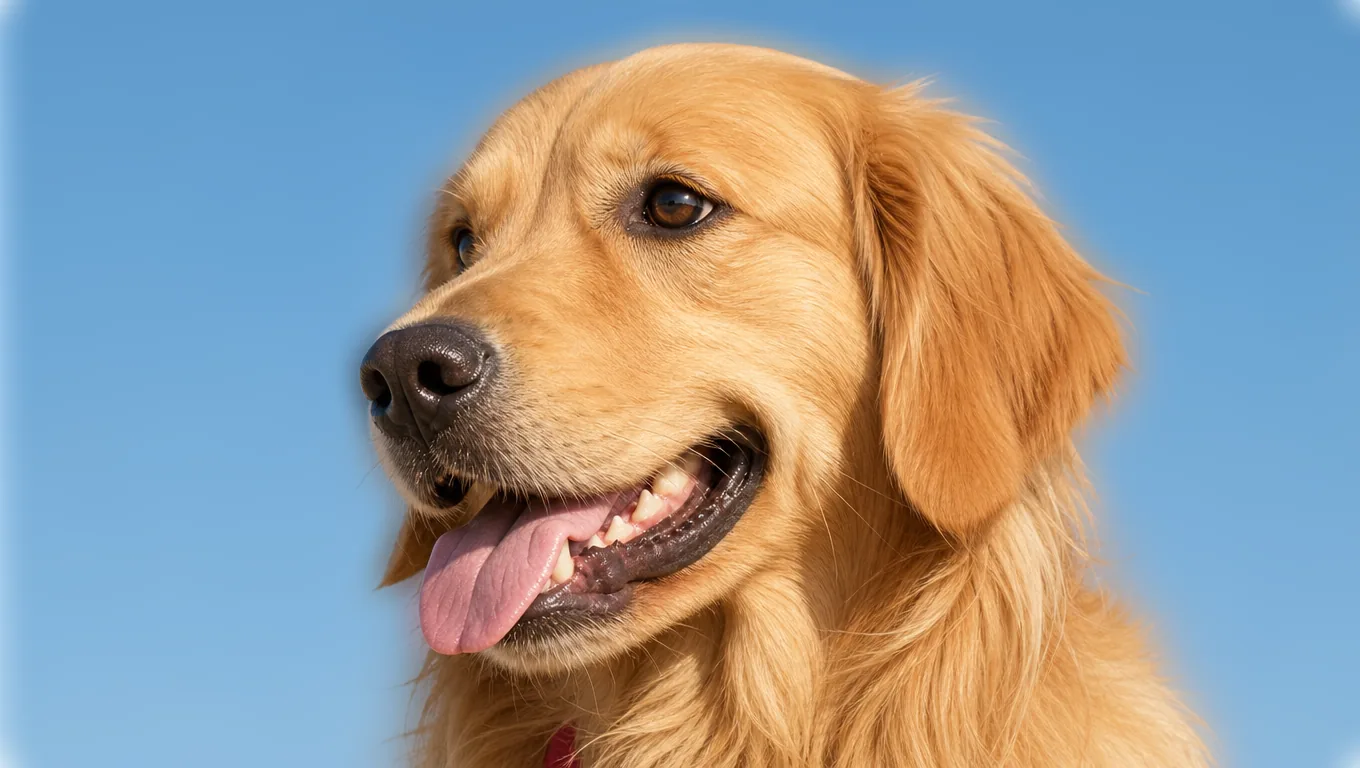
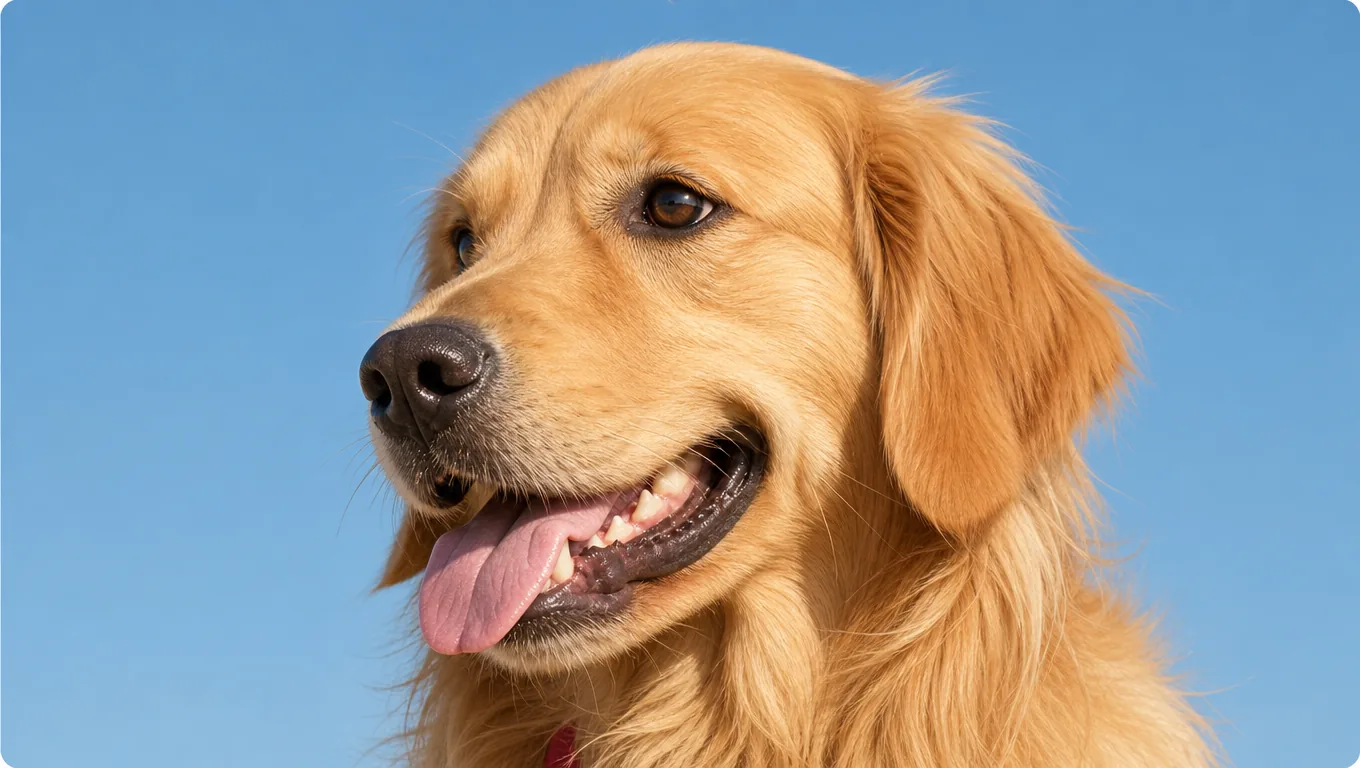 原图虚化后
原图虚化后金毛耳后的长毛是判断虚化边界的最好参照:糊到毛上就露馅了,只糊背景才算对。
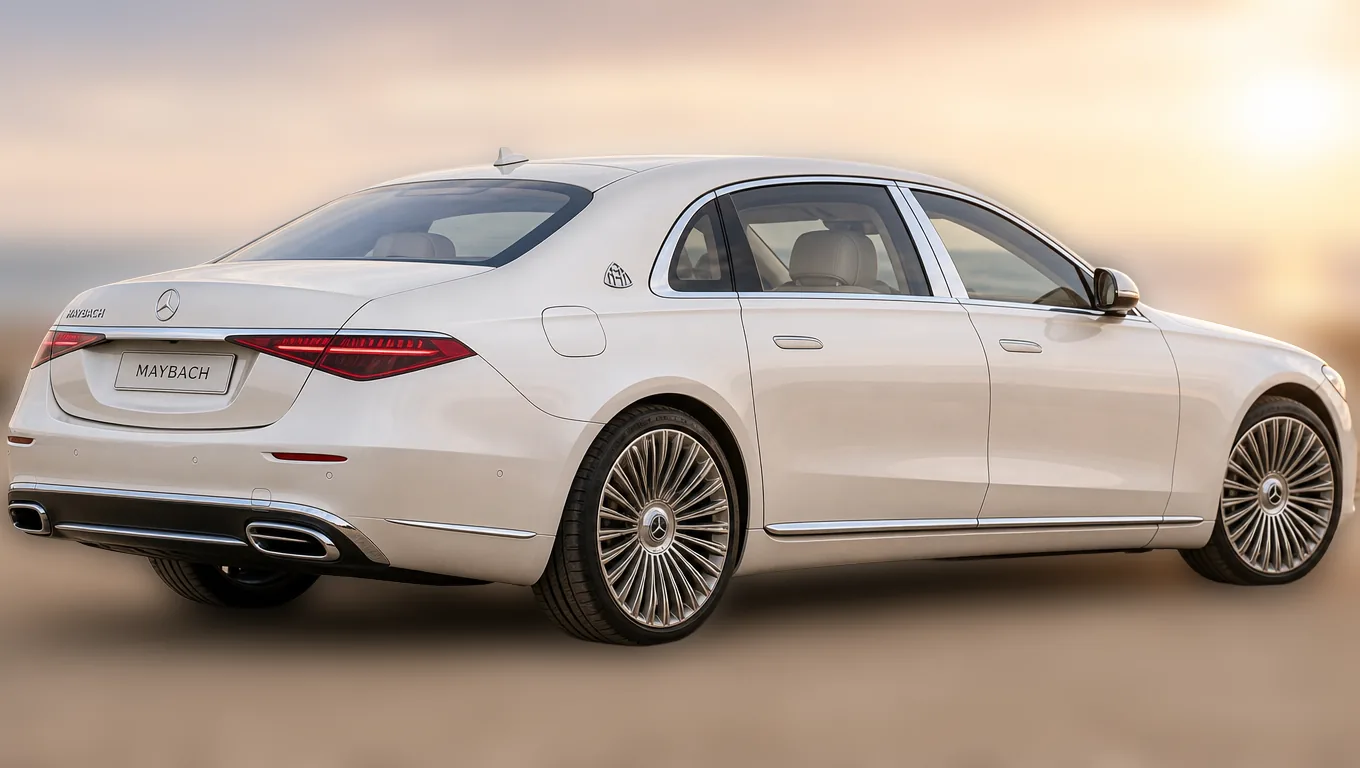
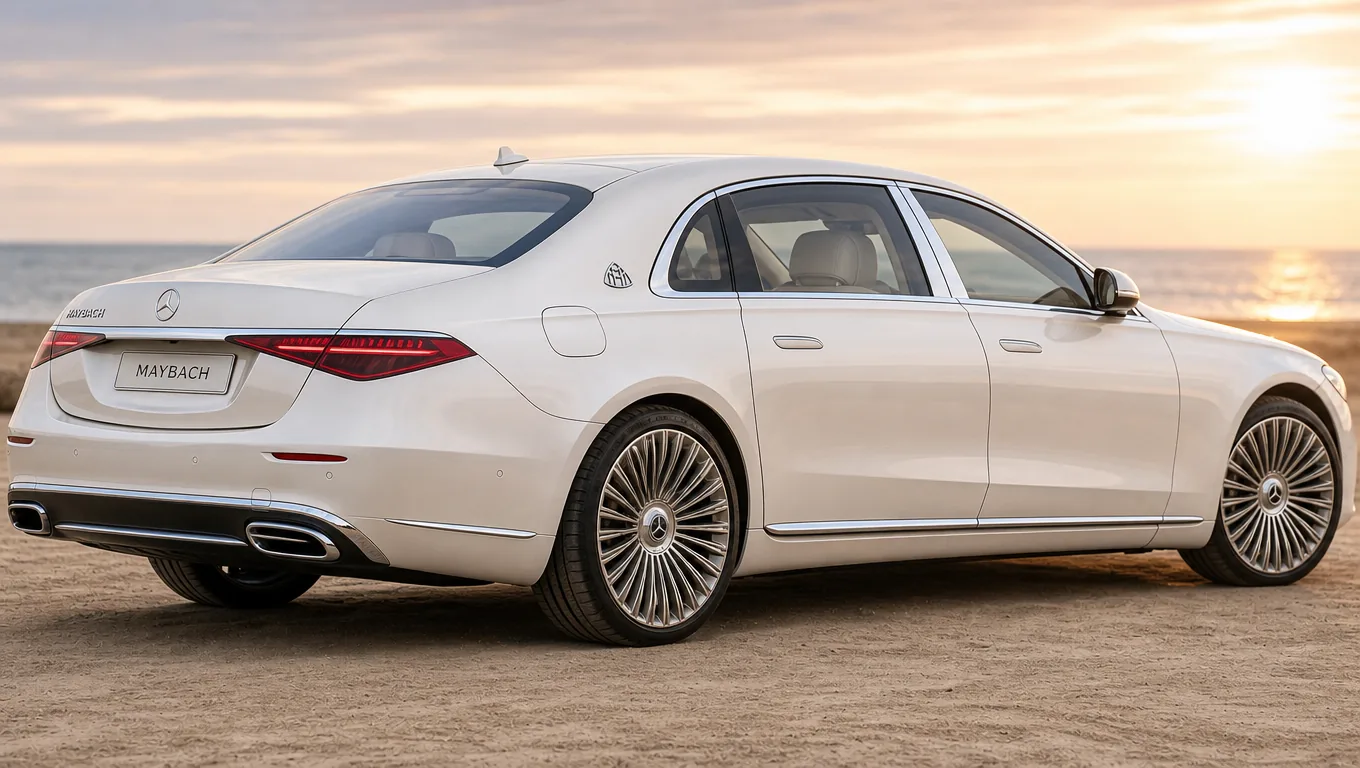 原图虚化后
原图虚化后海边的天空和沙地本身很抢视线,虚化之后车身立刻被推到前面,而车窗玻璃上的反光没有跟着糊掉。
背景虚化之后,主体更突出,同一张图能用在更多地方。
手机直出的照片背景太清楚、显得杂乱。虚化之后景深感出来了,主体自然被推到前面。
把身后的房间虚化掉,画面干净,也不必真的收拾屋子或换一块绿幕。
不想要纯白底、又不想背景抢戏时,虚化比抠图更合适——环境还在,只是退到后面。
还有其他问题?请联系 support@aniv.ai