 Aniv AI
사진 선택
JPG, PNG, WebP를 선택하거나 끌어 놓으세요. 피사체가 뚜렷한 인물 사진이나 제품 사진으로 시작하기 좋습니다.
사진 속 인물이나 제품에 시선을 모으세요. 피사체를 분리하고 배경을 부드럽게 만든 뒤 미리보기에서 강도를 조절해 저장하세요.
 원본
원본여기로 이미지를 끌어다 놓거나 클릭해 선택하세요
피사체는 선명하게 유지하고 배경을 부드럽게 흐리세요. 처리 후 강도를 조절해도 추가 크레딧이 들지 않습니다.
출력 형식
이미지당 40크레딧. 결과 다운로드와 처리 후 흐림 강도 조절에는 추가 비용이 없습니다.
이미지를 선택하고 시작하세요.
피사체는 선명하게 유지하면서 배경의 시각적 방해를 줄이세요.
JPG, PNG, WebP를 선택하거나 끌어 놓으세요. 피사체가 뚜렷한 인물 사진이나 제품 사진으로 시작하기 좋습니다.
처리 버튼으로 피사체를 분리하고 슬라이더로 흐림 강도를 조절하세요. 누끼 이미지가 필요하면 투명 배경으로 전환하세요.
원본과 결과를 비교한 뒤 PNG를 다운로드하세요. 같은 결과의 강도를 계속 조절해도 생성 비용은 추가되지 않습니다.
아래 네 장은 모두 실제 결과입니다. 슬라이더를 움직여 가장자리를 직접 확인해 보세요. 흐림 처리는 피사체까지 같이 뭉개지지 않았는지로 판단합니다.
 원본흐림 적용
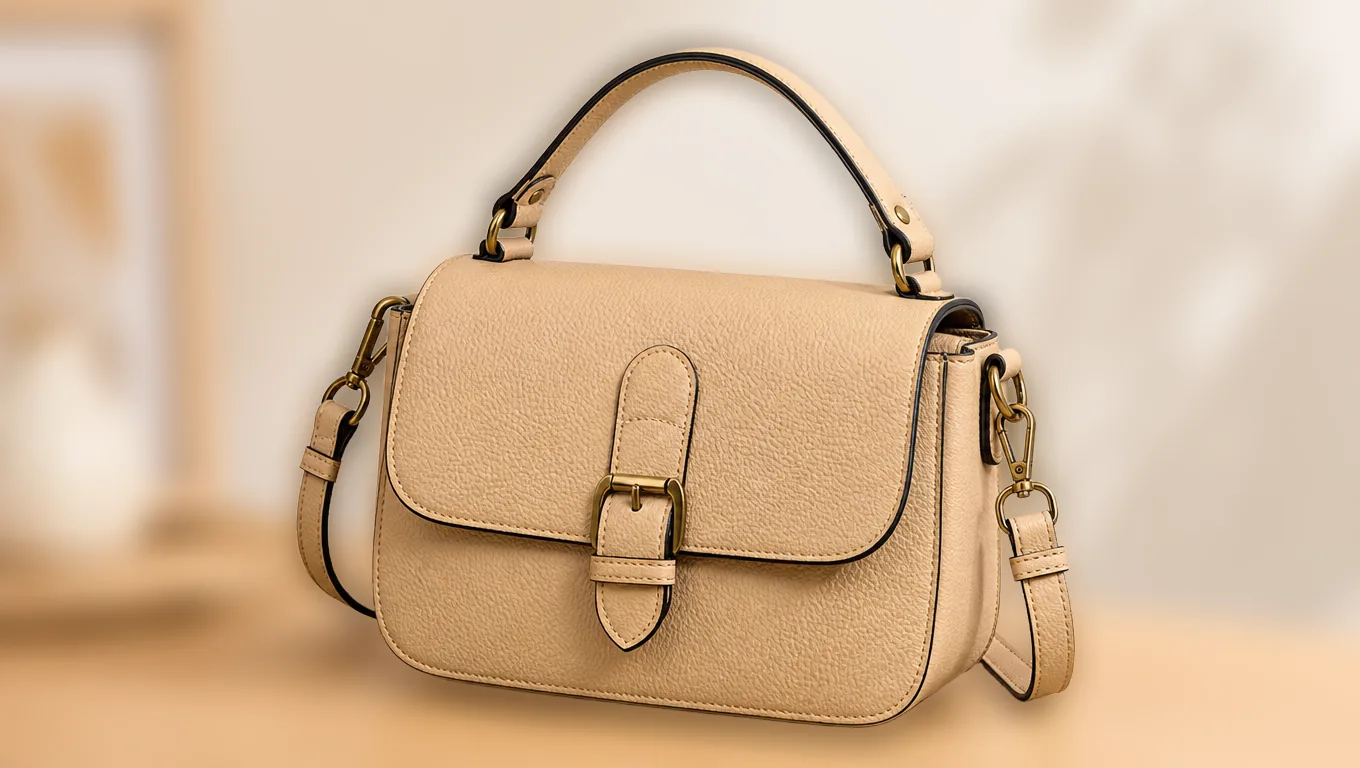
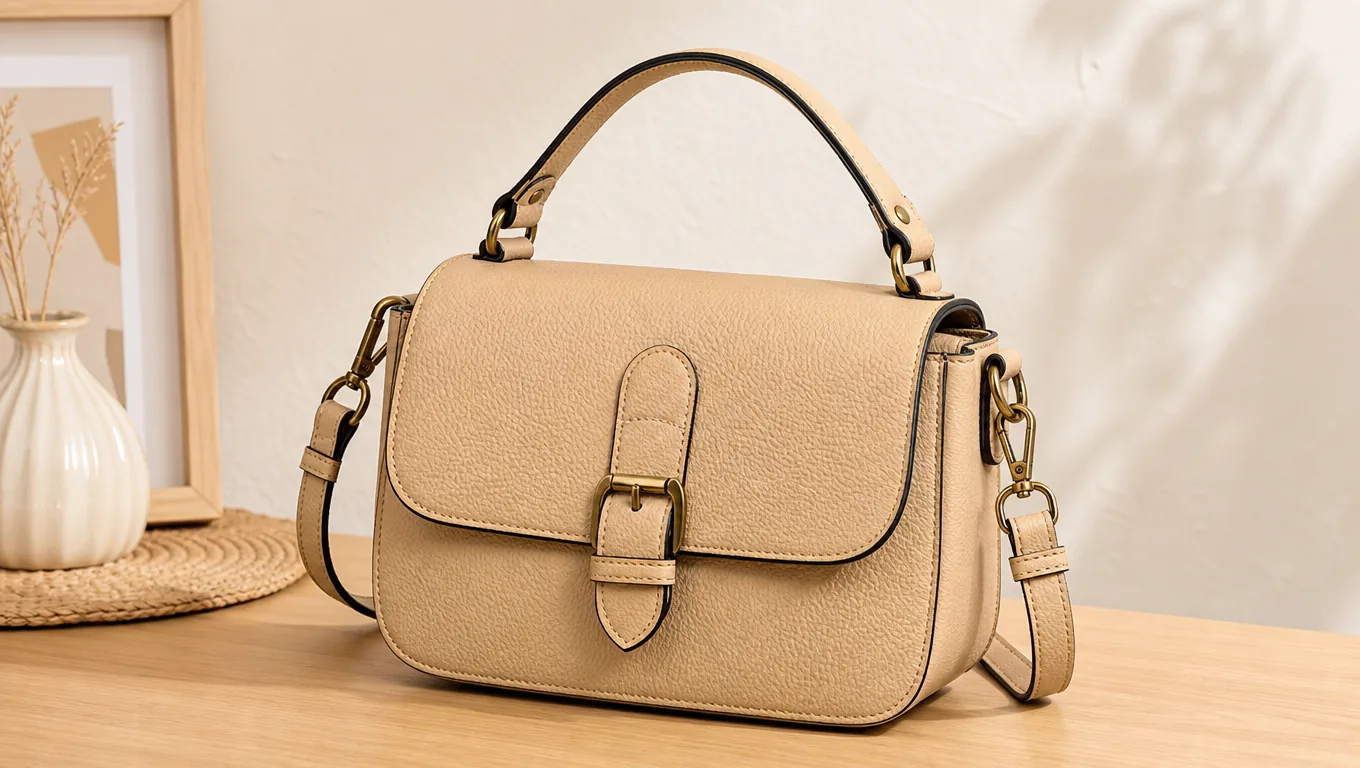
완전한 흰 배경은 싫지만 테이블과 소품이 시선을 빼앗는 것도 싫을 때는, 누끼보다 흐림이 어울립니다. 위 슬라이더를 움직여 가방 테두리와 황동 버클을 보세요. 피사체는 선명하고 뒤쪽 층만 흐려집니다.
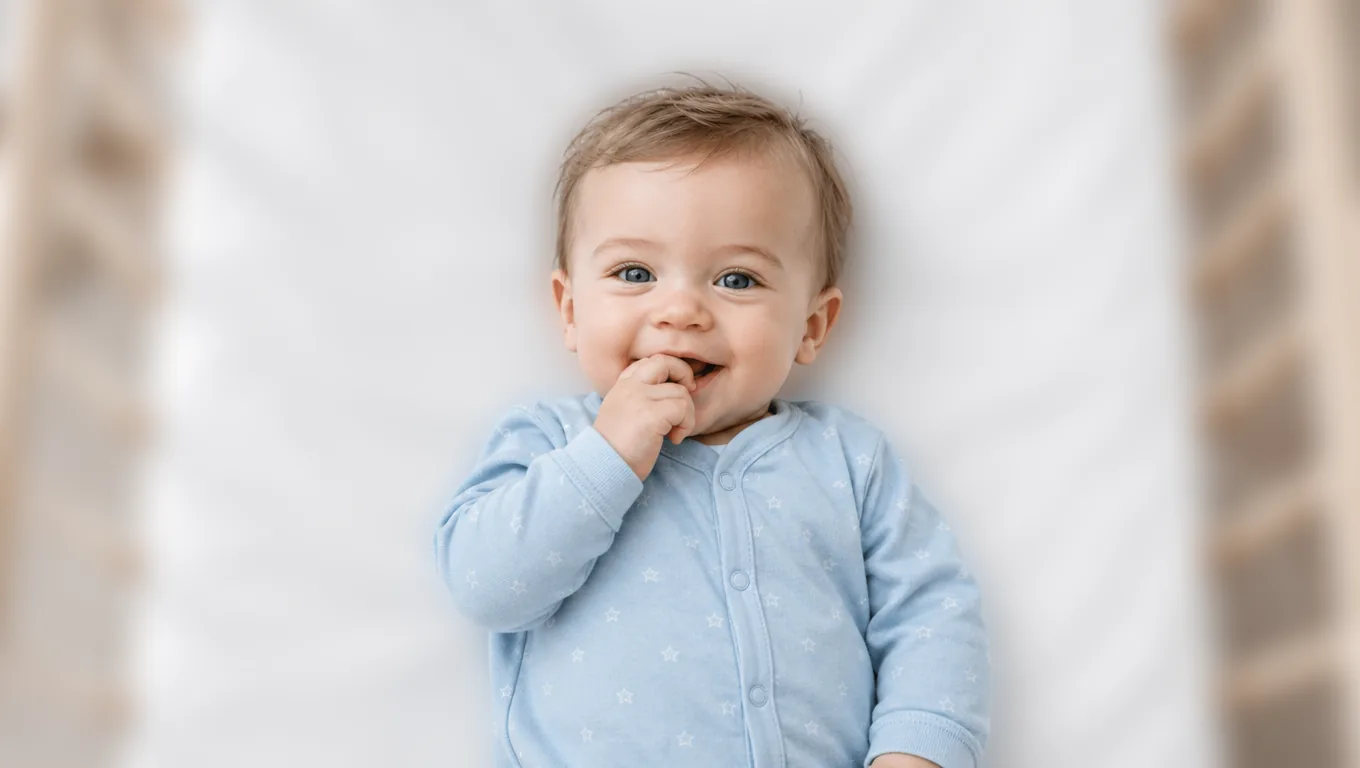
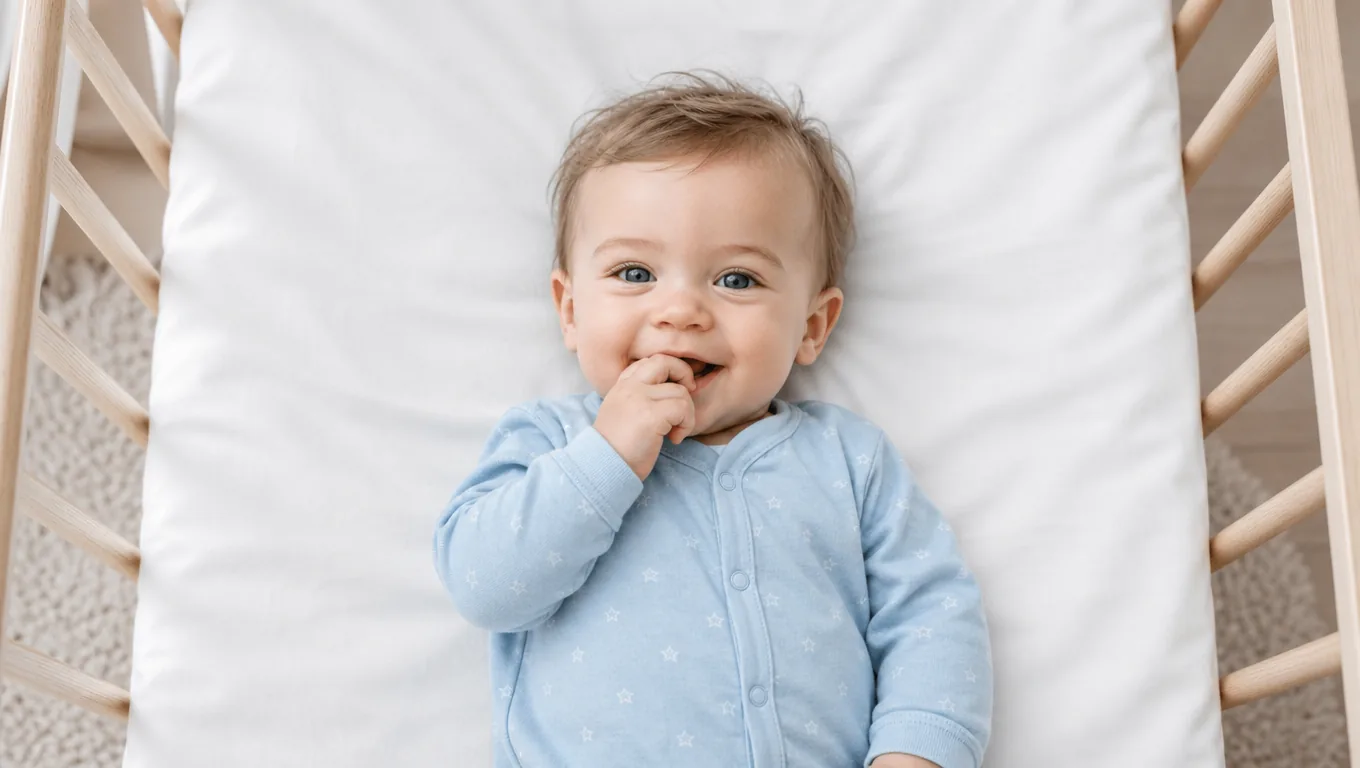
원본흐림 적용아기의 배냇머리는 흰 침구와 색이 비슷해서, 많은 도구가 끝부분까지 함께 뭉갭니다. 여기서는 피사체를 먼저 분리한 뒤 배경을 흐리므로 머리 경계가 살아 있습니다.
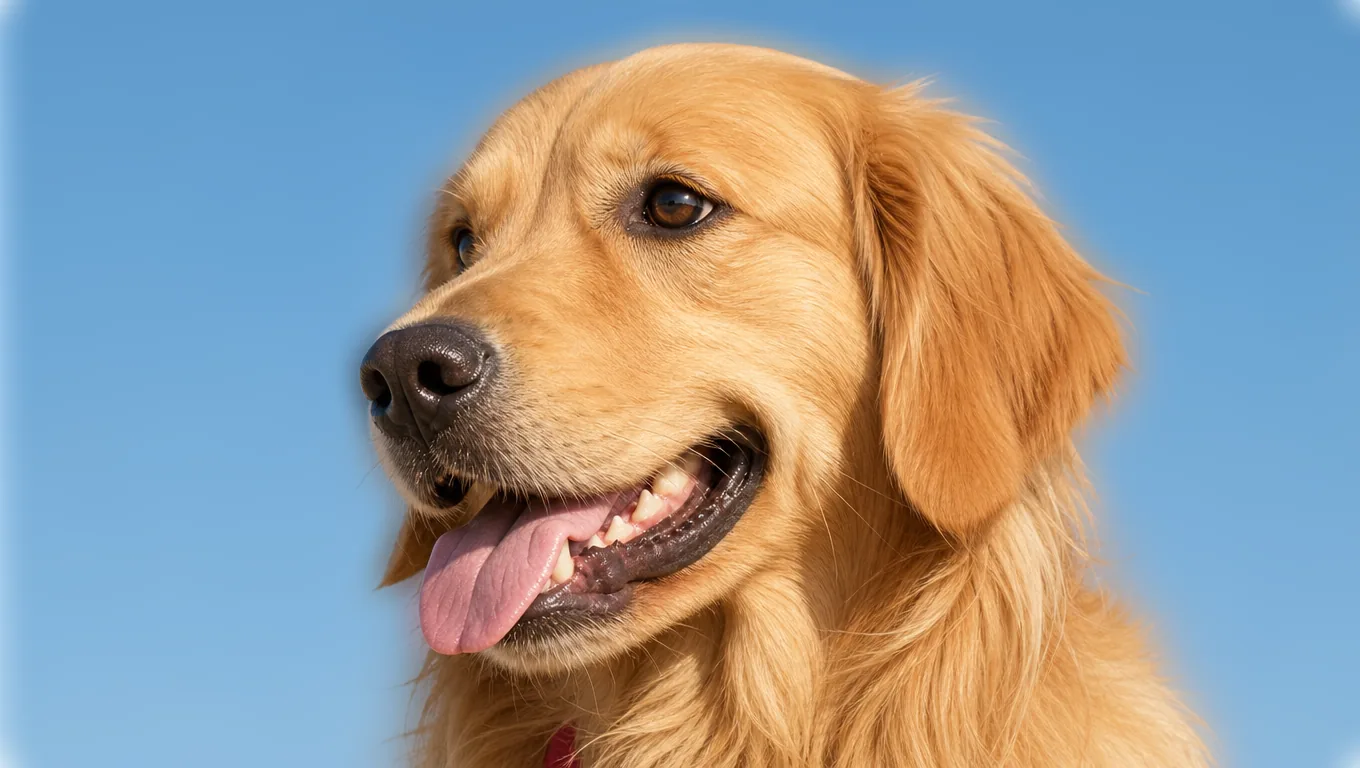
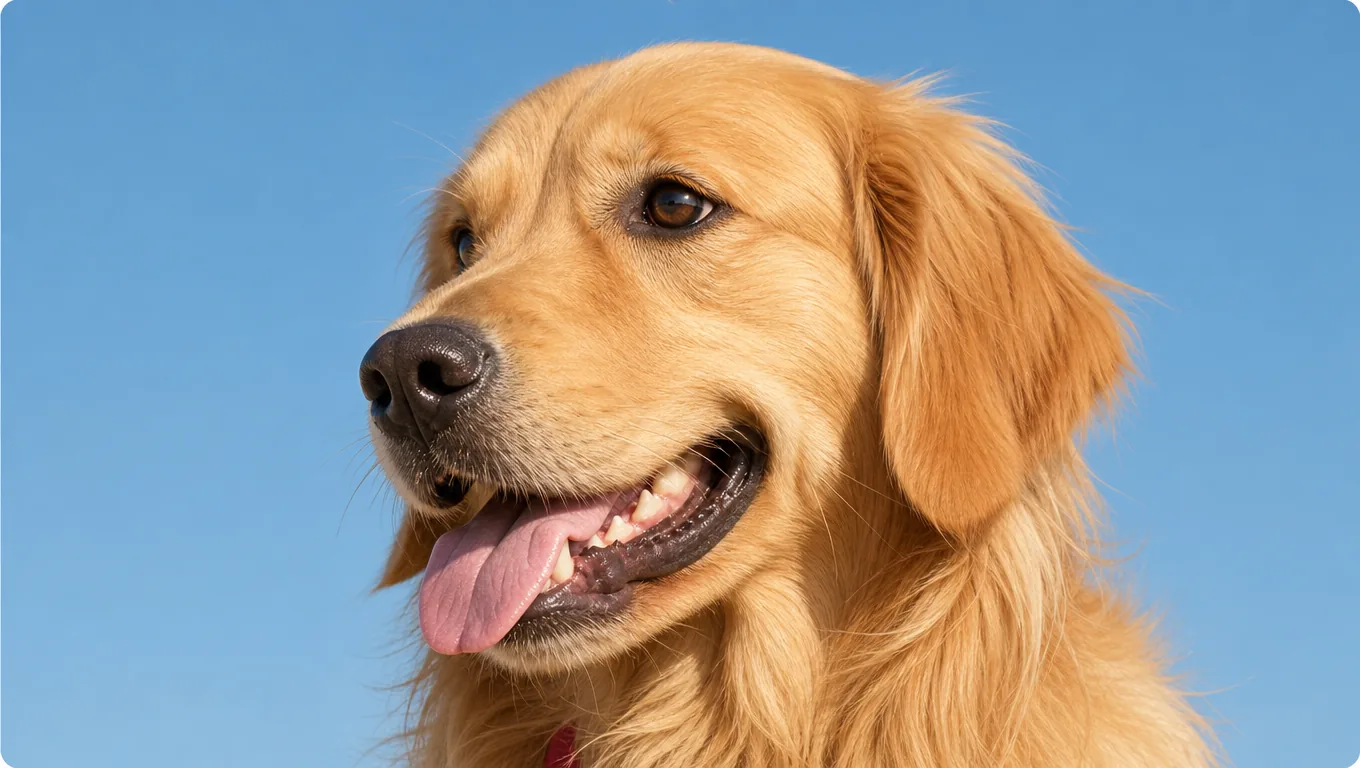 원본흐림 적용
리트리버의 귀 뒤 긴 털은 흐림이 어디서 멈추는지 확인하기에 가장 좋은 곳입니다. 털까지 흐려지면 티가 나고, 뒤쪽만 흐려져야 자연스럽습니다.
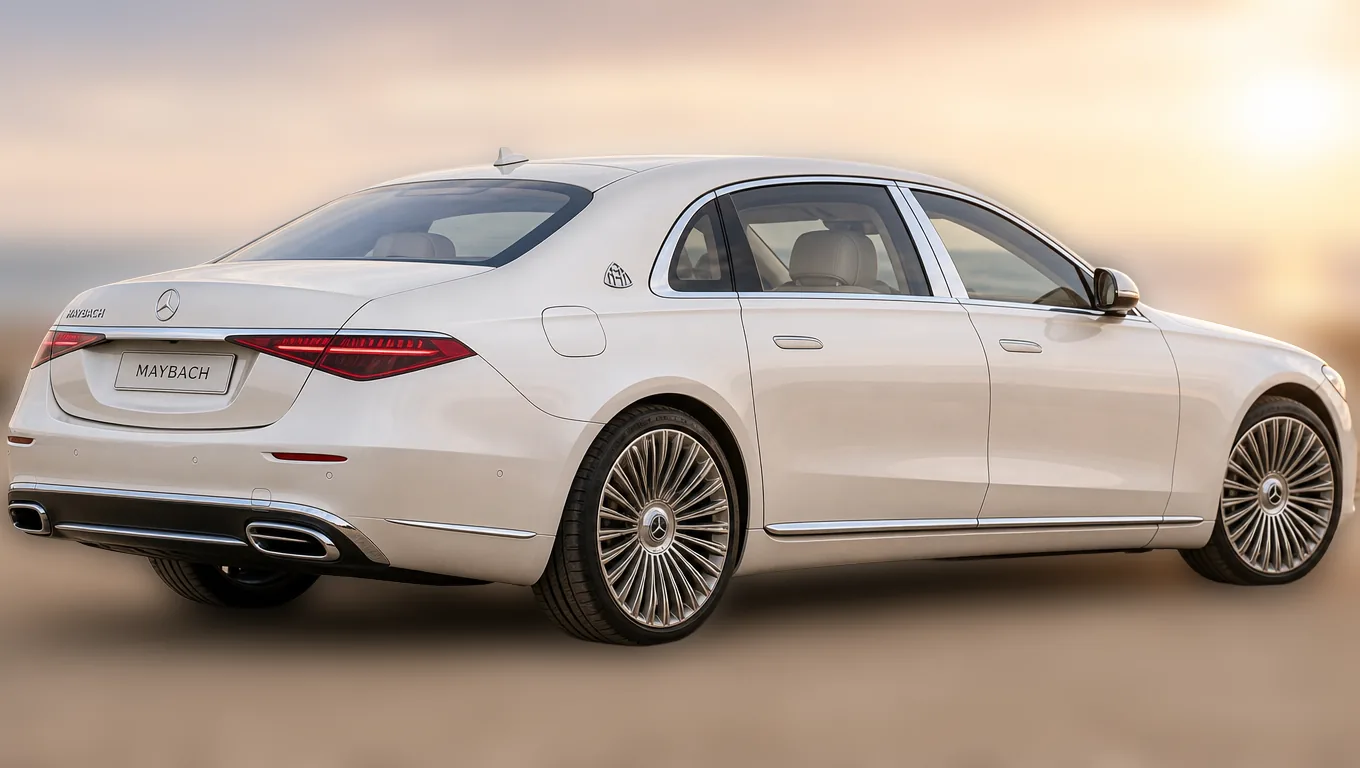
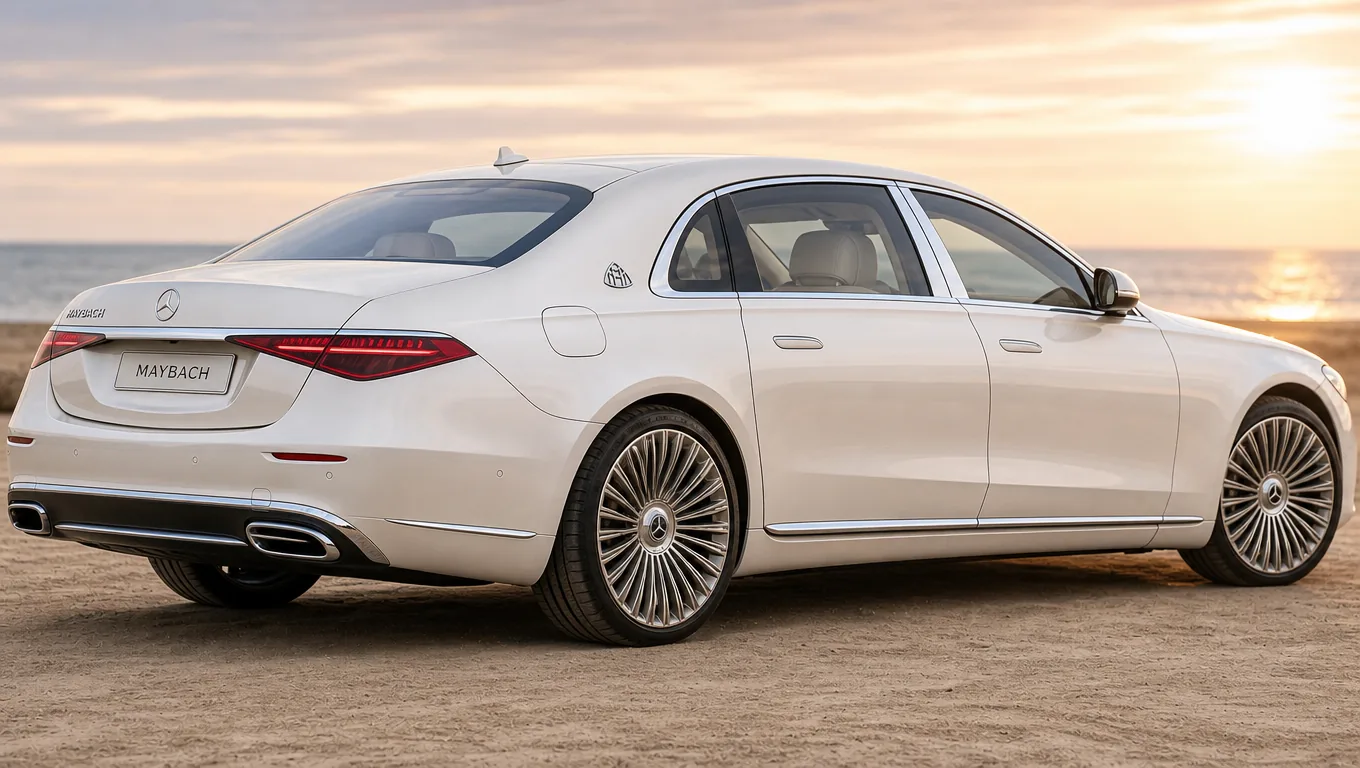 원본흐림 적용
바닷가의 하늘과 모래는 그 자체로 시선을 끕니다. 흐리게 하면 차체가 곧바로 앞으로 나오고, 유리에 비친 반사는 배경과 함께 뭉개지지 않습니다.
배경을 흐리면 피사체가 살아나고, 같은 사진을 더 여러 곳에 쓸 수 있습니다.
휴대폰 사진은 배경까지 또렷해 주인공과 경쟁합니다. 흐림을 넣으면 깊이감이 생기고 피사체가 자연스럽게 앞으로 나옵니다.
뒤쪽 방을 흐리는 것만으로 화면이 정돈됩니다. 방을 치울 필요도, 그린 스크린도 필요 없습니다.
완전한 흰 배경은 딱딱하고 배경은 시선을 뺏을 때, 누끼보다 흐림이 낫습니다. 공간은 남고 배경만 한 걸음 물러납니다.
다른 궁금한 점이 있나요? support@aniv.ai 로 문의하세요